Manual con capturas de pantalla, tareas de ejemplo con resultados reales, la referencia de todos los bloques del editor lógico y respuestas para delegados de protección de datos.
ETSpilot es un AddIn para ETS 6. Lo instalas una vez, inicias sesión con tu dirección de correo electrónico y guardas tu acceso a la IA. A partir de ahí, el asistente está disponible en cada proyecto.
1. Instalar el AddIn
Comprar ETSpilot en la tienda KNX, en «ETS Apps».
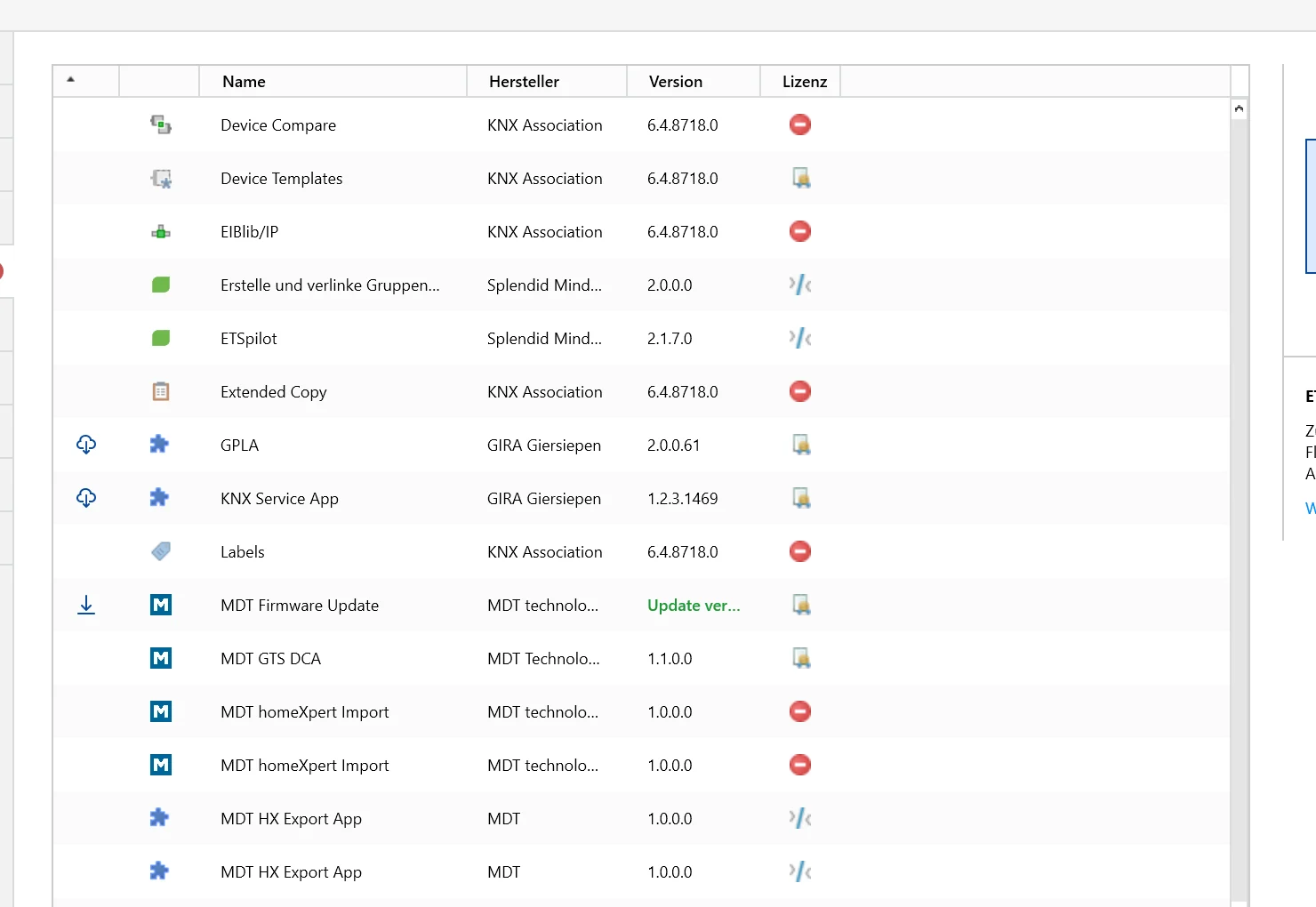
En ETS 6, en «Configuración» › «Licencias», seleccionar la licencia de ETSpilot con «Añadir licencia» y pulsar «Activar».
En «Configuración» › «ETS Apps», elegir «Instalar app» en ETSpilot.
Abrir un proyecto: ETSpilot está listo.
Fig. 1 – ETSpilot en la gestión de apps de ETS 6
2. Iniciar sesión
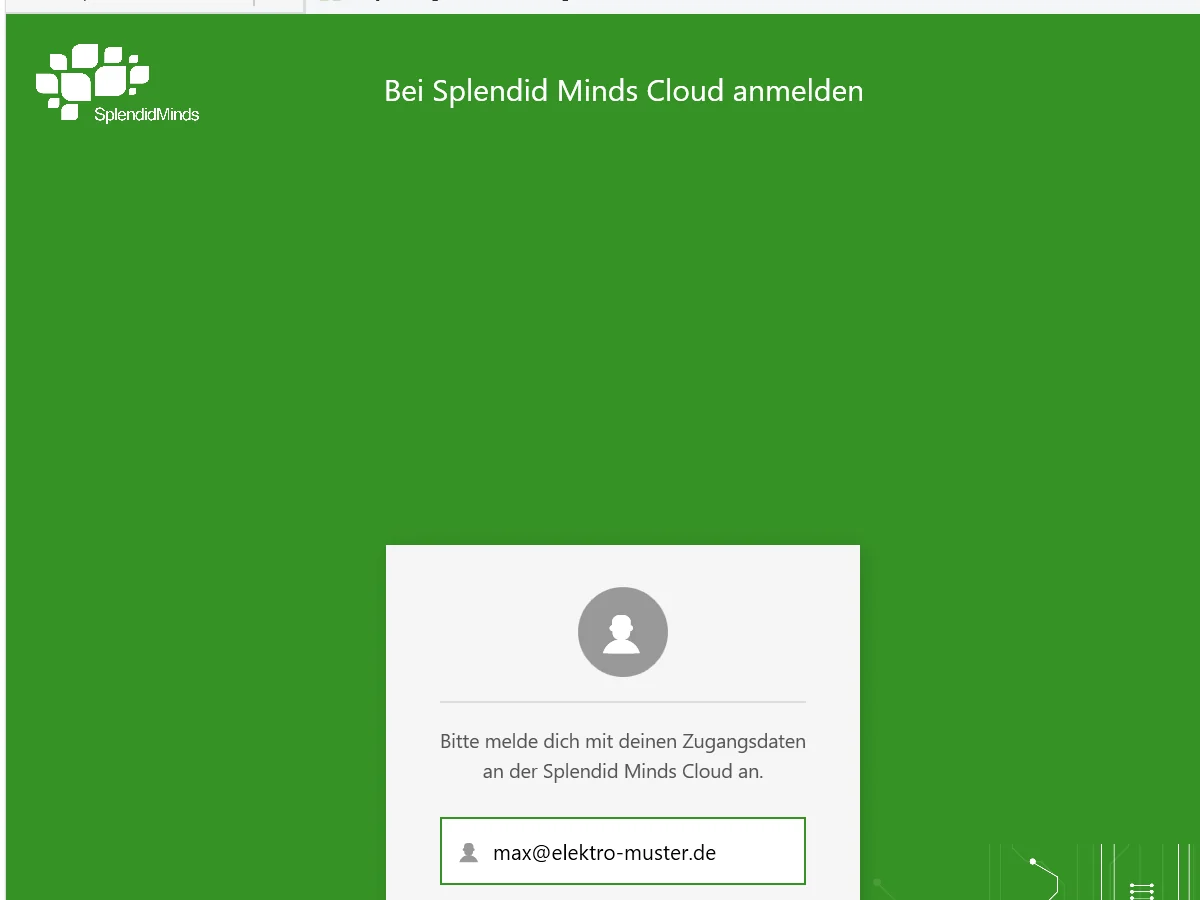
La primera vez que lo abres aparece el inicio de sesión. Recibes un código de un solo uso por correo electrónico; no hay contraseña.
Fig. 2 – Inicio de sesión con código de un solo uso
Tu acceso a la IA (clave API) se guarda cifrado en nuestro servidor en Alemania y solo se usa para tus consultas.
3. Configurar el proyecto
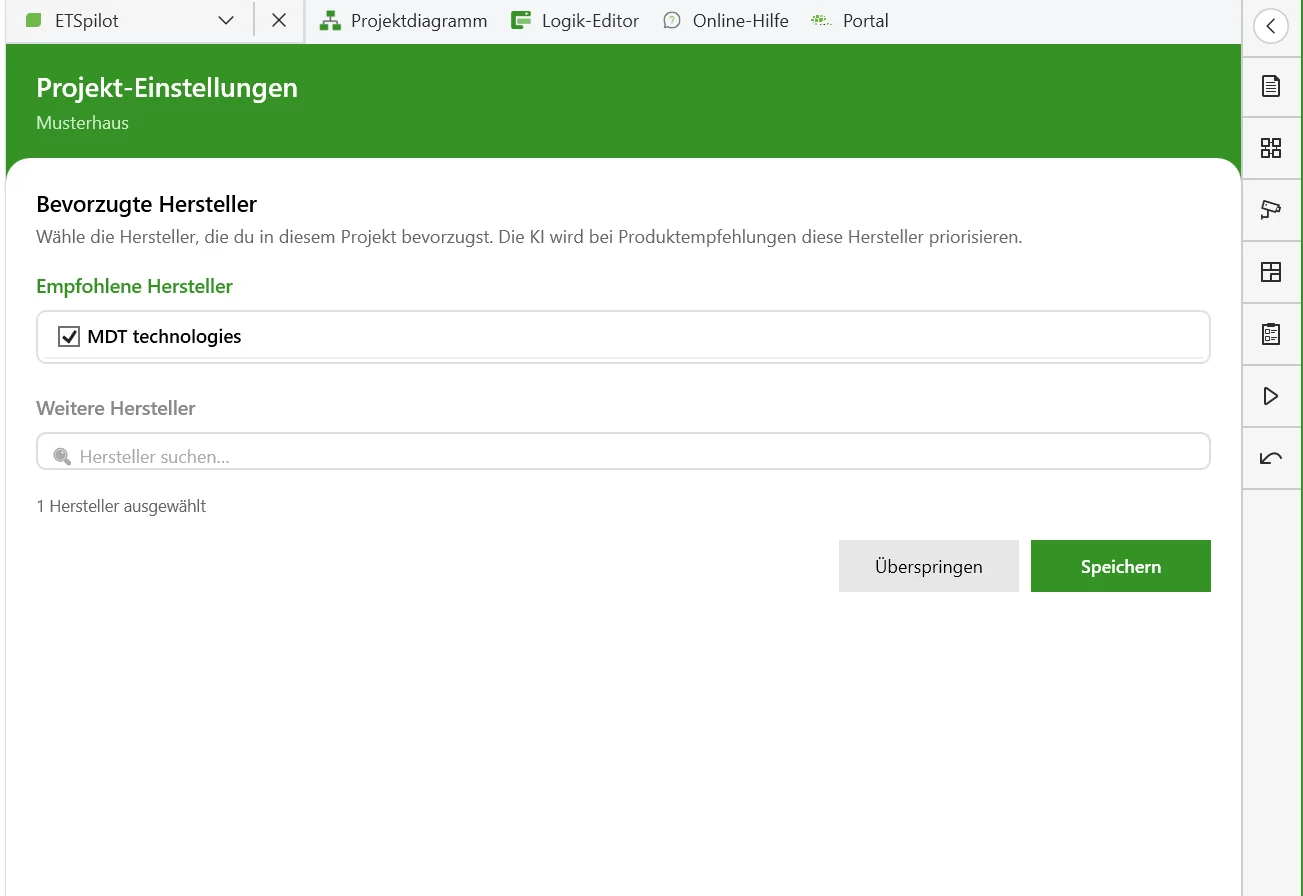
La primera vez que abres un proyecto, confirmas brevemente los fabricantes utilizados. Un asistente de bienvenida te guía por la configuración en siete pasos: clave de IA, protección de datos, vinculación con el smartphone, entrada por voz, valoraciones y cuatro preguntas de ejemplo para empezar. Puedes volver a abrirlo en cualquier momento con el botón de la barra del chat.
Fig. 3 – Configurar el proyecto
4. La primera tarea
Abre el panel de ETSpilot y describe lo que necesitas, tal como se lo dirías a un compañero. Lo mejor es empezar con una pregunta que no cambie nada, por ejemplo: «Dame una visión general del proyecto».
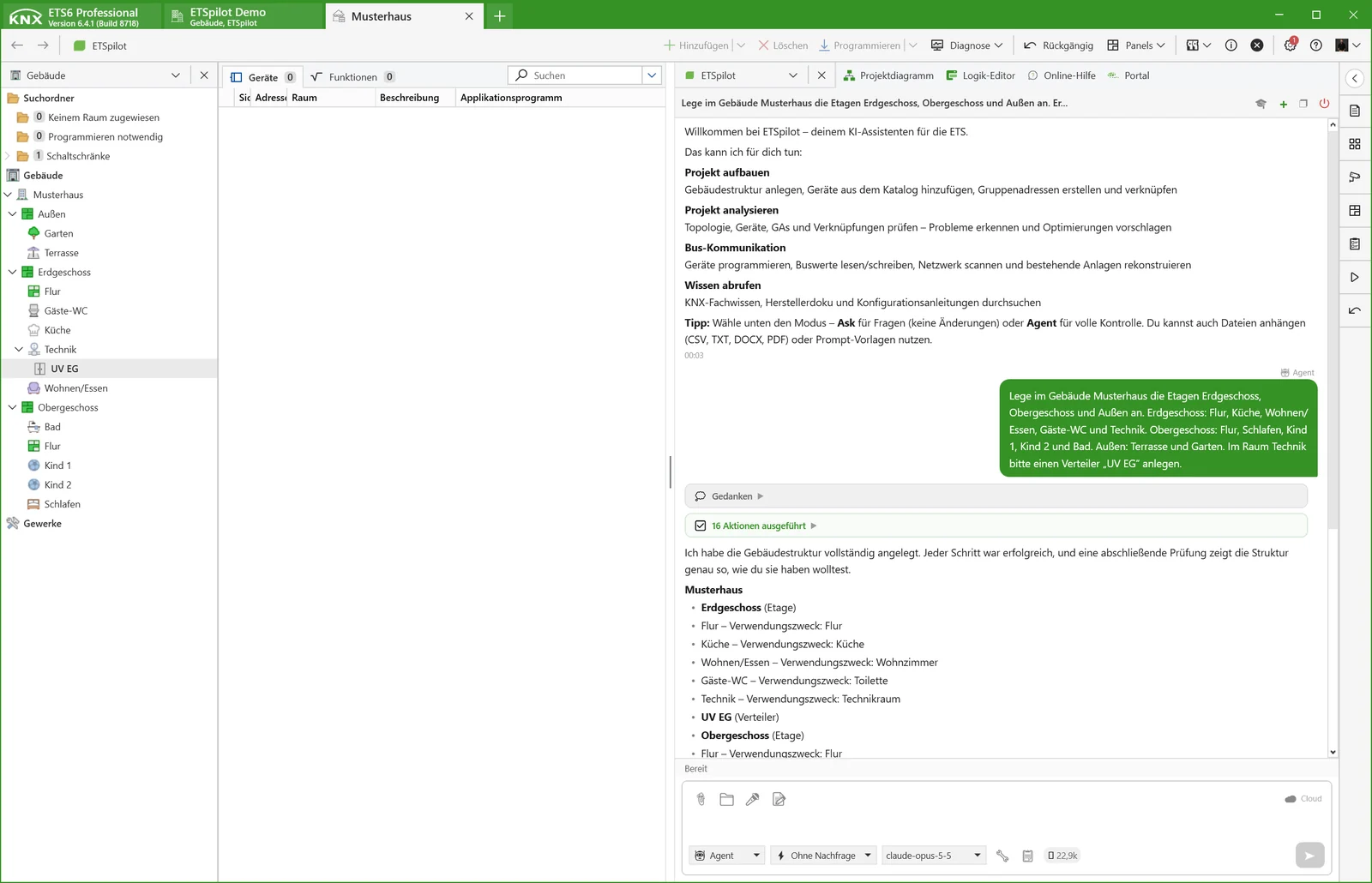
Crea cocina, salón y baño en la PB y planifica la iluminación con direcciones de grupo.
ETSpilot te muestra los cambios previstos, crea una copia de seguridad del proyecto tras tu aprobación y después crea las habitaciones, el grupo intermedio y las direcciones de grupo.
Fig. 4 – Resultado tras la aprobación
Documentación › Primeros pasos
Cuenta y acceso a la IA
Tu cuenta la gestionas en el portal account.etspilot.de. Allí defines qué proveedor de IA usa ETSpilot y gestionas proyectos, documentación y tus datos.
Crear cuenta e iniciar sesión
En el portal, introduce tu dirección de correo electrónico y acepta las condiciones de uso.
Introduce el código de un solo uso del correo y listo. No hay contraseña.
En el AddIn inicias sesión con la misma dirección de correo electrónico.
Guardar el proveedor de IA
ETSpilot funciona con tu propio acceso a un proveedor de IA. Así mantienes el control sobre el proveedor, el modelo y los costes; la facturación es directa entre tú y el proveedor.
Anthropic Claude u OpenAI: genera la clave API en la cuenta del proveedor y pégala en el portal, en «Ajustes de IA».
Azure: Azure OpenAI con nombre de deployment o el catálogo de modelos de Azure AI Foundry. El endpoint, el deployment y la versión de la API los introduces en el portal.
Después de guardar, «Probar conexión» comprueba si la clave funciona. El modelo lo eliges en el portal o directamente en el AddIn con «Cambiar modelo de IA» en la barra del chat.
Para analizar fotos necesitas un modelo que pueda procesar imágenes.
Tus datos en el portal
En «Cuenta» ves qué datos están guardados en tu cuenta. Puedes exportarlo todo como archivo JSON, eliminar de forma selectiva tipos de datos concretos de un proyecto o eliminar la cuenta por completo. Los registros de prompts se eliminan automáticamente a los 14 días; los datos de consumo, a los 400 días.
Documentación › Primeros pasos
La interfaz
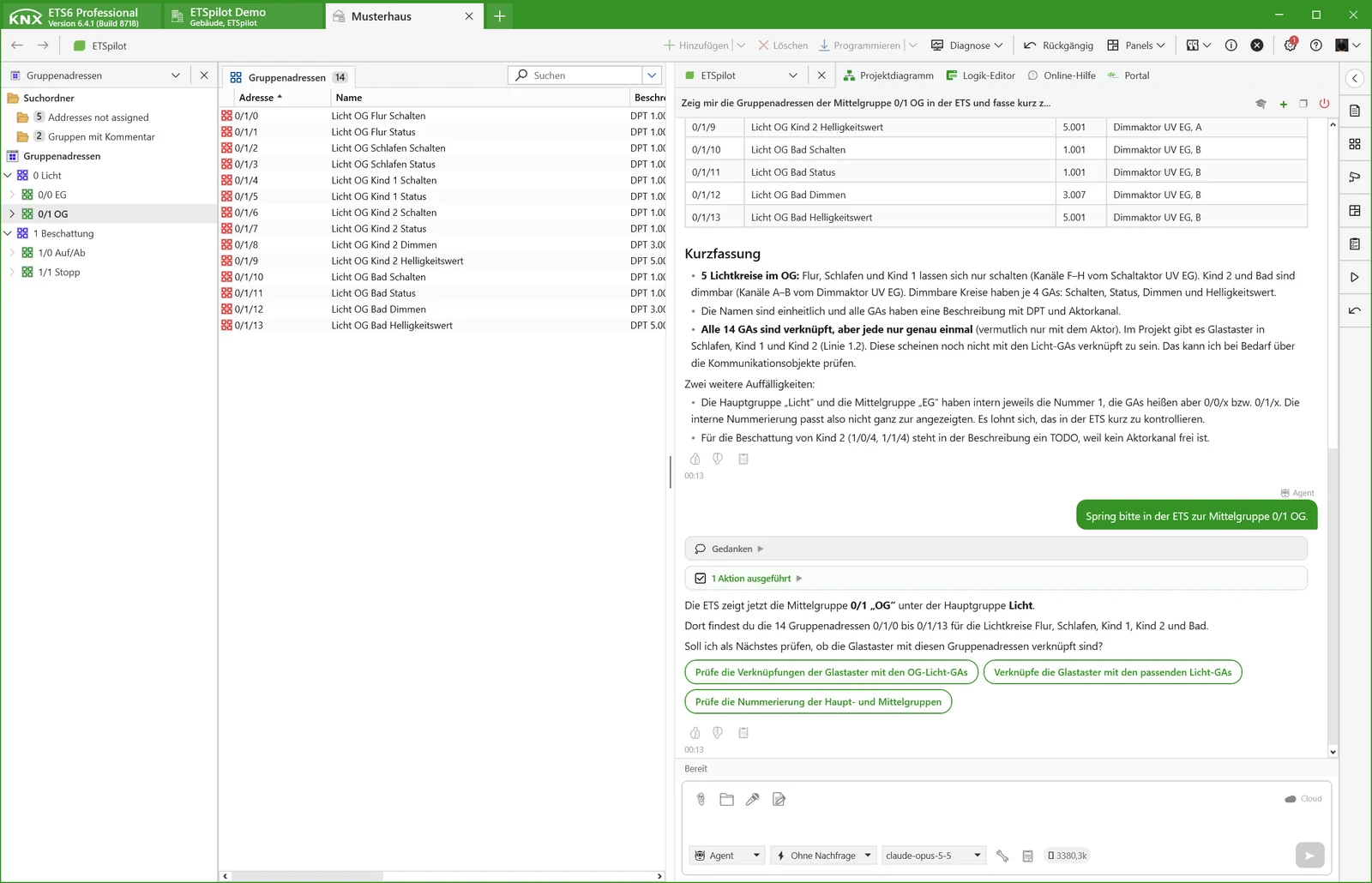
ETSpilot aparece como panel en ETS, junto al árbol del proyecto. Con «Desacoplar ventana» también puedes colocarlo como ventana independiente en una segunda pantalla.
Fig. 5 – Panel de ETSpilot en ETS 6
Chat y conversaciones
Nuevo chat inicia una conversación nueva. En la lista de conversaciones abres o eliminas chats anteriores. El historial siempre pertenece al proyecto ETS correspondiente.
Pensamientos muestra, si quieres, qué pasos está dando el asistente.
Buena respuesta / Mala respuesta valora una respuesta. Se transmiten la valoración, el motivo y la respuesta valorada, para que podamos entender la causa.
Copiar respuesta copia una respuesta al portapapeles. Con Cancelar procesamiento detienes una consulta en curso.
La barra del chat
Ask y Agent: en el modo Ask, el asistente solo responde preguntas y no cambia nada. En el modo Agent puede editar el proyecto, con las aprobaciones que tú definas.
Preguntar primero / Sin preguntas: define si se pregunta antes de cada paso de escritura (ver Aprobaciones).
Cambiar modelo de IA, Plantillas de prompt (plantillas estándar y propias), Adjuntar archivo, Dictar y la Carpeta del proyecto para la documentación de planificación.
Conexión a la nube: vincula la app del smartphone con ETS mediante código QR.
Ajustes
En los Ajustes eliges el idioma, el modelo, la copia de seguridad automática del proyecto y el modo de depuración, que muestra las consultas sin procesar a la IA. En Ajustes específicos del proyecto guardas instrucciones para el proyecto actual y defines bloqueos de datos.
Documentación › Trabajar con el asistente
Formular buenas tareas
ETSpilot conoce tu proyecto abierto: edificio, topología, dispositivos, parámetros y direcciones de grupo. Así que no tienes que explicar nada de lo que hay en ETS, solo lo que quieres conseguir.
Así llegas antes al objetivo
El objetivo, no el recorrido de clics: «Crea un grupo intermedio Luz para cada habitación de la PA» en lugar de pasos de trabajo sueltos.
Indica el ámbito: acota planta, línea, grupo principal o dispositivo; ahorra tiempo y evita sorpresas.
Indica el esquema de nombres: «Renombra según el patrón ‚Habitación – Función‘». Las convenciones recurrentes van en las instrucciones del proyecto.
Primero preguntar, luego cambiar: en el modo Ask puedes pedir que te muestre el plan antes de aplicarlo en el modo Agent.
Usa la documentación: coloca el esquema del cuadro eléctrico o la lista de habitaciones en la carpeta del proyecto y haz referencia a ellos.
Ejemplos
¿Qué direcciones de grupo no tienen emisor?
Lista con dirección, nombre y receptores vinculados; si quieres, como CSV.
Pon el tiempo de recorrido de todos los actuadores de persiana a 60 segundos.
Lista de cambios por dispositivo y canal para aprobación, con el valor comprobado frente al rango admitido.
Vincula 1/1/3 con el objeto de conmutación del canal A del actuador 1.1.2.
Si hay varios objetos adecuados, ETSpilot pregunta en lugar de adivinar.
Encontrarás más tareas probadas en la Galería de prompts. Las tareas que usas a menudo las guardas como plantilla de prompt propia.
Conocimiento del fabricante
Para productos seleccionados (por ahora WAREMA), el asistente conoce los parámetros del programa de aplicación con denominaciones comprensibles, instrucciones y datos de producto. Los productos aparecen en el chat como ficha de artículo con imagen y enlaces.
Documentación › Trabajar con el asistente
Aprobaciones y deshacer
Tú decides cuánto puede hacer ETSpilot por su cuenta. Los pasos de lectura siempre se ejecutan sin preguntar; los de escritura, solo como lo hayas configurado.
Modo de aprobación
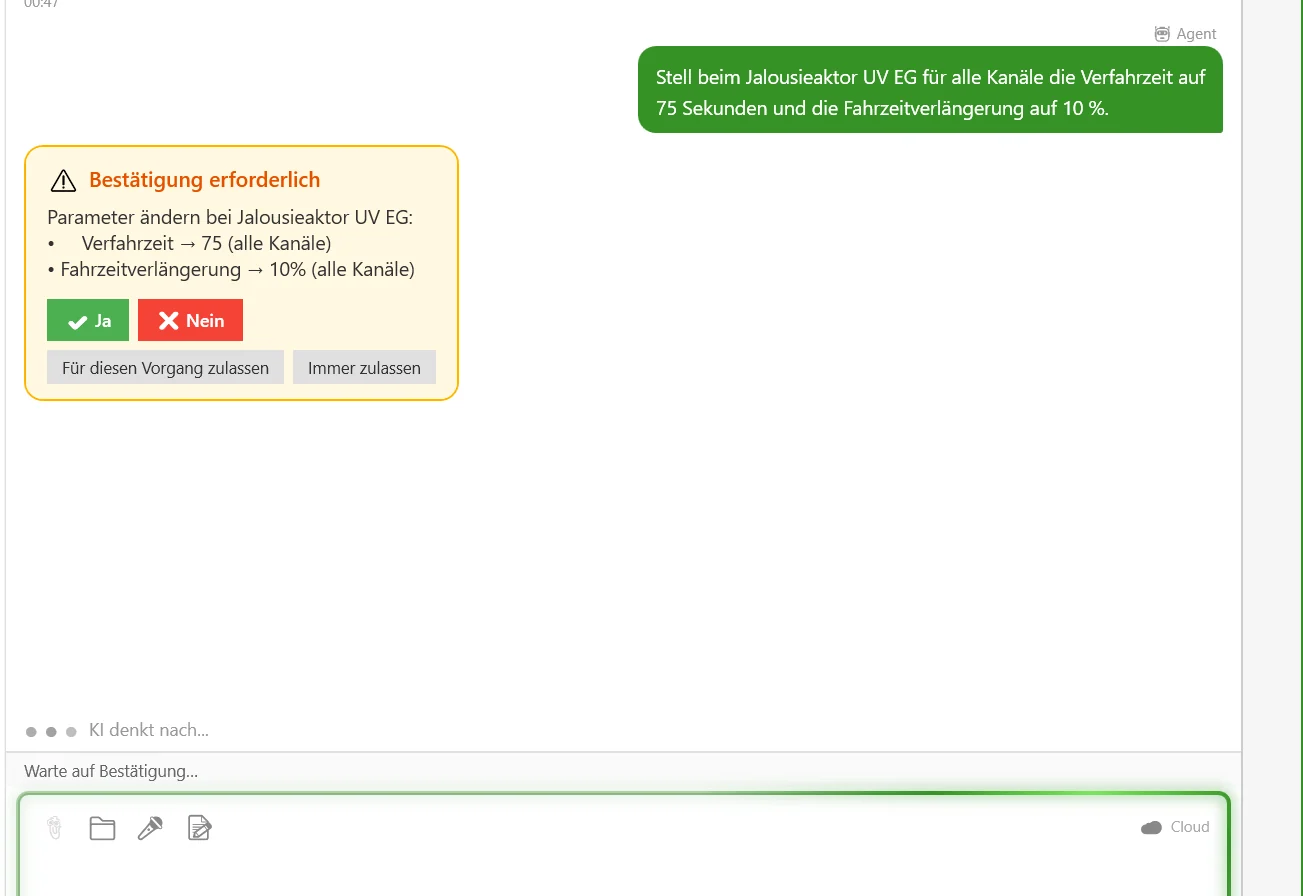
Preguntar primero (recomendado): antes de cada paso de escritura aparece una aprobación con los cambios previstos; en los parámetros, con dispositivo, parámetro, valor nuevo y canal.
Sin preguntas: el asistente ejecuta todos los pasos directamente. Aun así, sigue haciendo preguntas sobre la tarea.
En la aprobación eliges Sí, No, Permitir para esta operación (sin más preguntas en este encargo) o Permitir siempre (para este tipo de acción).
Fig. 6 – Aprobación antes de un cambio
Si el asistente trabaja más tiempo en una tarea, se detiene tras una serie de pasos y pregunta si debe continuar.
Copia de seguridad automática del proyecto
Antes de las acciones de escritura, ETSpilot exporta el proyecto como archivo .knxproj si así lo deseas. En los ajustes puedes elegir entre tres modos:
Desactivada: sin copia de seguridad automática.
Una vez por sesión: antes del primer cambio de un chat (valor predeterminado).
Antes de acciones críticas: antes de cada paso de escritura.
Por defecto, las copias de seguridad se guardan en «Documentos\ETSpilot\Projektsicherungen». La carpeta y el número de copias conservadas son configurables; las más antiguas se eliminan automáticamente. Mientras se escribe, ETS deja de responder brevemente; en proyectos grandes puede tardar unos segundos.
Deshacer cambios
Para restaurar un estado anterior, importas la copia de seguridad deseada en ETS con «Importar proyecto». También puedes encargar cambios concretos directamente, por ejemplo «Vuelve a poner los nombres que tenían las direcciones que acabas de cambiar»: el asistente conoce el historial del chat.
Documentación › Trabajar con el asistente
Documentación de planificación y ajustes del proyecto
Para cada proyecto puedes guardar documentación: esquemas de cuadros eléctricos, listas de habitaciones, ofertas, deseos del cliente. El asistente la examina y cita de ella de forma precisa.
Carpeta del proyecto
Se abre con el botón de carpeta de la barra del chat o en el portal, en «Proyecto» › «Documentos».
Formatos: PDF, Excel (XLSX/XLSM), Word (DOCX), CSV, TXT, MD, JSON, XML y correos electrónicos (EML).
Hasta 25 MB por archivo y 50 documentos por proyecto. Los adjuntos del chat se guardan automáticamente en la carpeta del proyecto.
Puedes excluir archivos concretos del contexto de la IA sin eliminarlos.
Al principio, el asistente solo recibe un índice con nombre de archivo, número de páginas y breve descripción, y carga los contenidos cuando los necesita. Así también se puede usar documentación extensa. Los documentos se guardan cifrados en nuestro servidor en Alemania.
Instrucciones para el proyecto
En «Ajustes específicos del proyecto» guardas un texto que el asistente tiene en cuenta en cada consulta, por ejemplo convenciones de nombres, fabricantes preferidos o particularidades de la instalación. Las instrucciones también se pueden editar en el portal.
Bloqueos de datos
Para cada proyecto defines qué tipos de datos no deben salir nunca del ordenador, por ejemplo topología, dispositivos, direcciones de grupo, parámetros, estructura del edificio, claves de seguridad, comunicación por bus, documentos o el historial del chat. Los datos bloqueados no se transmiten a la IA ni se hacen accesibles mediante herramientas.
Documentación › Trabajar con el asistente
Fotos y voz
Enviar fotos al asistente
Añade una foto directamente al chat, por ejemplo del cuadro eléctrico. El asistente identifica los dispositivos visibles, los compara con el catálogo de productos, te presenta el resultado para que lo confirmes y después añade los dispositivos al proyecto.
Formatos JPG, PNG y WEBP, hasta 4 imágenes por mensaje y 4 MB por imagen.
Las imágenes no se guardan de forma permanente; solo forman parte de la consulta correspondiente.
El modelo elegido debe poder procesar imágenes.
Dictar
Junto al clip hay un micrófono. Un clic, dices tu instrucción y el texto aparece en el campo de entrada, añadiéndose a lo que ya hayas escrito.
El reconocimiento lo realiza el servicio en línea de Windows; la grabación de voz se transmite a Microsoft. Para ello, en «Configuración» › «Privacidad y seguridad» › «Voz» debe estar activado el reconocimiento de voz en línea e instalado un paquete de idioma adecuado. Si no es así, ETSpilot te explica en el primer intento dónde configurarlo.
App para smartphone
La app para iOS y Android se vincula por código QR mediante «Conexión a la nube» en la barra del chat. Ofrece chat, edificio, grupos, diagnóstico con monitor de bus y ajustes: práctica durante la puesta en marcha en obra.
Documentación › Trabajar con el asistente
Reconstruir instalaciones existentes
Si falta el archivo de proyecto de una instalación, ETSpilot lee los dispositivos del bus y vuelve a crear con ellos un proyecto editable. El bus solo se lee: no se programa ni se conmuta nada.
Procedimiento
Crear un proyecto nuevo y vacío y seleccionar en ETS la interfaz de bus.
En el modo Agent, dar la tarea, por ejemplo «Lee la línea 1.1 y crea un proyecto a partir de ella».
ETSpilot explora la línea e incorpora uno tras otro todos los dispositivos encontrados.
Al final recibes por cada dispositivo un resumen con la coincidencia y los puntos pendientes.
Qué se incorpora
Dispositivo: el producto se reconoce por su programa de aplicación en el catálogo de ETS, aunque los datos de producto aún no estén importados, y se crea con su dirección física. Las áreas y líneas que falten se crean a la vez.
Direcciones de grupo: la tabla de direcciones de grupo y la de asignaciones se leen del dispositivo, y las direcciones se crean y se vinculan. Los nombres se derivan de los objetos de comunicación, p. ej. «Canal A: Conmutar (1.1.2)»; los grupos principales, por función, como conmutar, sombreado, regulación o calefacción.
Parámetros y flags se recuperan de la memoria del dispositivo. El resultado indica qué porcentaje de la memoria coincide.
Límites
Si varias referencias de pedido corresponden al mismo programa de aplicación, ETSpilot indica las alternativas; la variante exacta la confirmas tú.
Los valores que no se pueden determinar con claridad se marcan como aproximación. Compruébalos in situ.
Algunos dispositivos no permiten leer partes de su memoria; esas zonas se indican.
Los dispositivos con KNX Data Secure no se pueden leer sin su clave. Los dispositivos que no aceptan conexión se indican.
A continuación puedes hacer que se renombren las direcciones de grupo según tu esquema y que se asignen los dispositivos a las habitaciones.
Documentación › Editor lógico
Editor lógico: visión general
Las tareas repetitivas las montas como script gráfico hecho de bloques, lo guardas y lo vuelves a ejecutar en cualquier proyecto, por ejemplo para nombrar direcciones de grupo por habitación, ajustar de forma uniforme parámetros de muchos dispositivos o comprobar un proyecto.
Cuatro pasos
Crear: arrastra bloques desde la paleta y encájalos entre sí, o pide al asistente que diseñe el script.
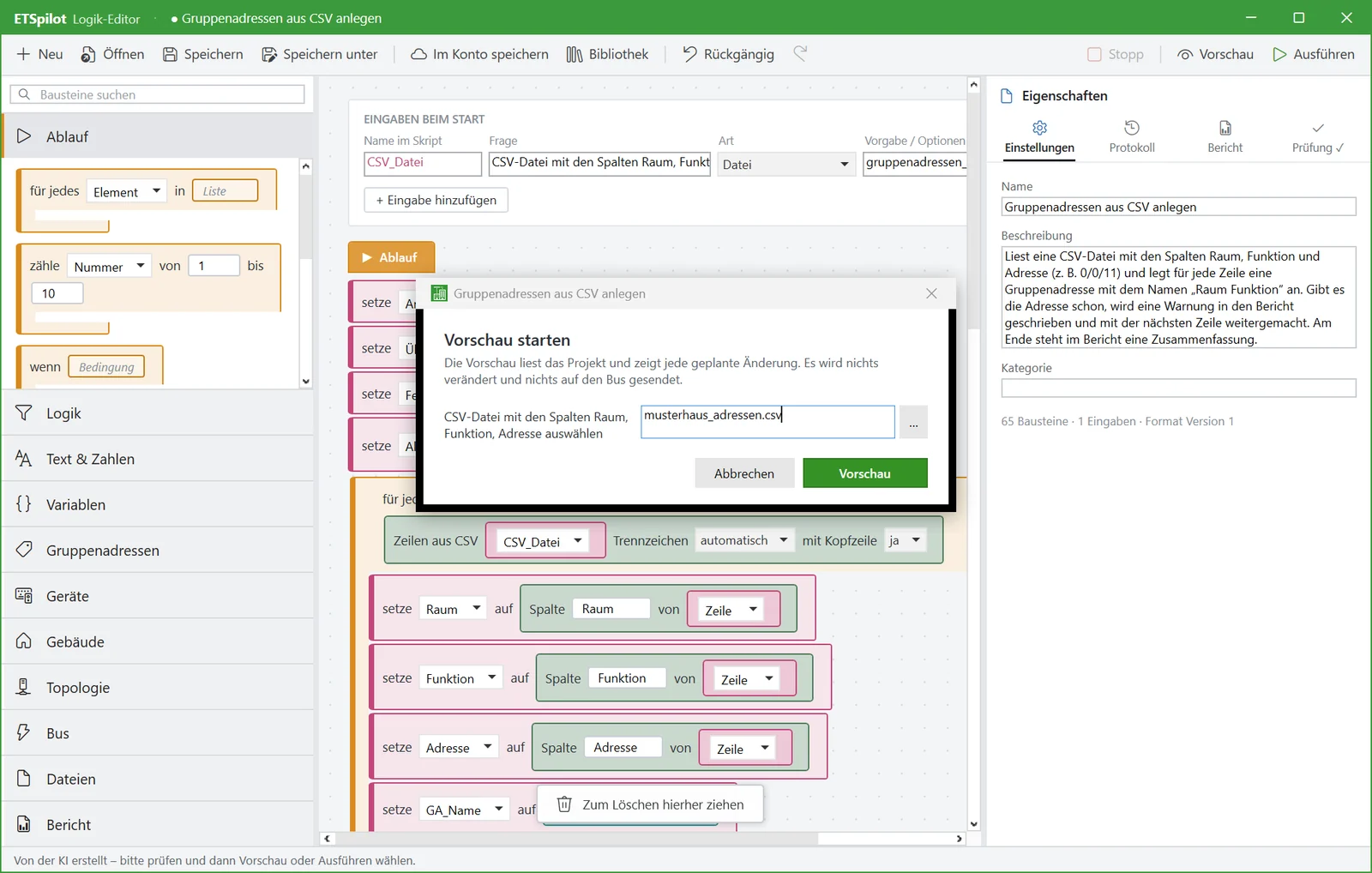
Vista previa: muestra cada cambio previsto sin modificar nada.
Ejecutar: entradas como la habitación o el archivo se piden al iniciar; antes se puede crear una copia de seguridad del proyecto.
Informe: resultados, advertencias y errores en una tabla, exportable como CSV.
Fig. 7 – Entradas al iniciar un script
Scripts del asistente
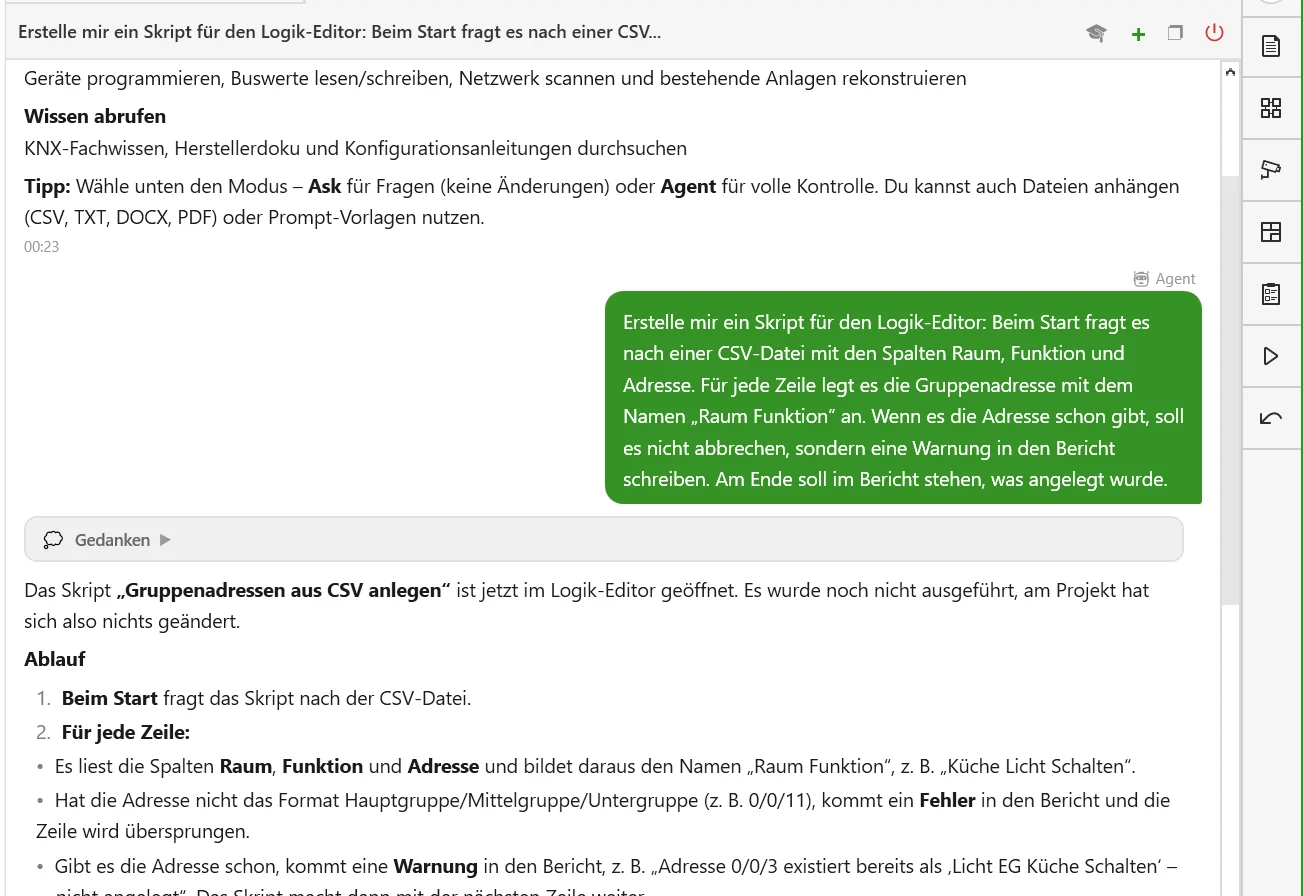
Describe en el chat qué debe hacer el script. El asistente lo diseña, lo comprueba automáticamente con la vista previa en tu proyecto y lo abre en el editor para que lo revises.
Hazme un script que liste todos los actuadores sin habitación.
Script con un bucle sobre los dispositivos y una línea de informe por coincidencia, comprobado y abierto en el editor.
Fig. 8 – Propuesta de script del asistente
Biblioteca y plantillas
Los buenos scripts los guardas en la biblioteca o en tu cuenta y los compartes con el equipo. Se incluyen plantillas como «Nombrar direcciones de grupo por habitación», «Direcciones sin emisor», «Importar libro de estancias», «Unificar parámetros», «Dispositivos sin habitación» y «Sincronizar direcciones de grupo de ETS».
Variables y entradas
Los bucles y los bloques con «como» guardan su resultado en una variable. En los textos insertas valores con marcadores, por ejemplo {ga.name} o {habitación} luz {i}. Las entradas que se piden al iniciar están disponibles en el script con su nombre.
Documentación › Editor lógico
Bloques de la A a la Z
Los 76 bloques en once grupos. Los campos libres () los rellenas con un valor o con otro bloque. Los bloques con la indicación «modifica el proyecto» aparecen en la vista previa como cambio previsto; los bloques de bus no se ejecutan en la vista previa.
Flujo 8
Bloque
Descripción
para cada en
Repite los bloques que contiene para cada elemento de una lista; la variable contiene el elemento actual.
contar de a
Bucle de conteo desde un valor inicial hasta uno final, ambos límites incluidos.
si
Ejecuta los bloques que contiene si se cumple la condición; si no, la rama opcional «si no».
intentar (texto de error en )
Ejecuta los bloques que contiene. Si uno falla, el mensaje de error queda en la variable, se ejecuta la rama «en caso de error» y el script continúa.
continuar con el siguiente
Omite el resto de la pasada actual del bucle.
detener script
Finaliza el script sin error.
esperar segundos
Pausa hasta 600 segundos, p. ej., entre telegramas.
nota:
Nota en el script, no tiene ningún efecto.
Lógica 6
Bloque
Descripción
Compara dos valores: como número si ambos lados son números; si no, como texto sin distinguir mayúsculas y minúsculas.
Comprueba si un texto «contiene», «empieza por», «termina en», «es igual a» o coincide con un patrón (expresión regular).
y
Se cumple si se cumplen ambas condiciones.
o
Se cumple si se cumple al menos una condición.
no
Invierte una condición.
está vacío
Se cumple con un texto vacío, una lista vacía o un objeto inexistente.
Texto y números 10
Bloque
Descripción
texto
Texto con marcadores como «{ga.room} Luz {i}»; {variable} y {variable.propiedad} se sustituyen.
unir
Une dos textos sin separador.
reemplazar por en
Sustituye una parte del texto por otra.
reemplazar patrón por en
Sustituye mediante un patrón (expresión regular); $1 hace referencia a grupos del patrón.
buscar patrón en
Devuelve la primera coincidencia de un patrón (o su primer grupo) o un texto vacío.
parte de separado por
Devuelve una parte de un texto separado; 1 = primera parte, los números negativos cuentan desde el final.
en
Convierte a mayúsculas, minúsculas o iniciales en mayúscula.
con dígitos
Rellena un número con ceros a la izquierda, p. ej., 7 → «07».
Calcula con dos números: +, −, ×, ÷ o resto (mod).
cantidad en
Número de elementos de una lista o longitud de un texto.
Variables 10
Bloque
Descripción
fijar a
Asigna un valor a una variable.
aumentar en
Incrementa un número en una variable.
añadir a la lista
Añade un valor a una lista; la lista se crea la primera vez.
Lee una variable o una entrada del script.
de
Lee una propiedad de un objeto del proyecto, p. ej., nombre, dirección, estancia o flags. Las listas, como los objetos de comunicación, pueden usarse en bucles.
primero de con
Devuelve el primer elemento coincidente de una lista; típico para consultar una tabla CSV.
todos de con
Devuelve todos los elementos coincidentes como una lista nueva.
ordenada por
Ordena una lista: números numéricamente, direcciones como 1/2/10 según sus partes y el resto alfabéticamente.
sin duplicados por
Elimina duplicados y conserva en cada caso el primer elemento.
elemento de
Devuelve un elemento según su posición; 1 = primero, −1 = último.
Direcciones de grupo 14
Bloque
Descripción
direcciones de grupo en con
Direcciones de grupo de todo el proyecto o de un grupo principal o intermedio, opcionalmente filtradas por nombre o dirección.
todos los grupos principales
Todos los grupos principales del proyecto.
grupos intermedios en
Todos los grupos intermedios de un grupo principal.
dirección de grupo
Una dirección de grupo por su dirección (p. ej., 1/2/3) o por su nombre único.
renombrar a
Cambia el nombre de una dirección de grupo. modifica el proyecto
fijar descripción de a
Establece la descripción de una dirección de grupo. modifica el proyecto
fijar tipo de punto de datos de a
Establece el tipo de punto de datos, p. ej., 1.001 o solo el tipo principal 1. modifica el proyecto
crear dirección de grupo en n.º como
Crea una dirección de grupo en un grupo intermedio, con un número fijo o con el siguiente libre. modifica el proyecto
crear grupo en n.º como
Crea un grupo principal o un grupo intermedio dentro de un grupo principal. modifica el proyecto
renombrar grupo a
Cambia el nombre de un grupo principal o intermedio. modifica el proyecto
mover a n.º
Mueve una dirección de grupo a otro grupo intermedio. modifica el proyecto
eliminar
Elimina una dirección de grupo. modifica el proyecto
vincular con emisor
Vincula una dirección de grupo con un objeto de comunicación, opcionalmente como dirección de envío. modifica el proyecto
desvincular de
Deshace el vínculo entre la dirección de grupo y el objeto de comunicación. modifica el proyecto
Dispositivos 10
Bloque
Descripción
dispositivos en con
Dispositivos de una línea, un área o una estancia, opcionalmente filtrados por nombre, referencia, producto o fabricante.
dispositivo
Un dispositivo por su dirección física (p. ej., 1.1.5) o por su nombre único.
objetos de comunicación de con
Los objetos de comunicación activos de un dispositivo, opcionalmente filtrados por número, nombre o función.
renombrar dispositivo a
Cambia el nombre de un dispositivo. modifica el proyecto
fijar descripción de a
Establece la descripción de un dispositivo. modifica el proyecto
asignar a la habitación
Asigna un dispositivo a una estancia. modifica el proyecto
fijar parámetro de a en canal todos los canales
Establece un parámetro para un canal o para todos los canales. Nombre y valor como en ETS; el valor se comprueba frente al rango admisible. modifica el proyecto
parámetro de en canal
Lee el valor actual de un parámetro tal como lo muestra ETS.
fijar indicadores de : comunicación lectura escritura transmisión actualización leer al iniciar
Establece los flags de un objeto de comunicación (comunicación, lectura, escritura, transmisión, actualización, lectura al inicializar) individualmente en activado, desactivado o sin cambios. modifica el proyecto
fijar dirección física de a
Establece la dirección física de un dispositivo; después hay que programarlo. modifica el proyecto
Edificio 5
Bloque
Descripción
en con
Partes del edificio, como plantas o estancias, opcionalmente por debajo de una parte del edificio y filtradas.
parte del edificio
Una parte del edificio por su ruta (p. ej., Casa/PB/Cocina) o por su nombre único.
crear en como
Crea una parte del edificio, por ejemplo un edificio, una planta o una estancia. modifica el proyecto
renombrar a
Cambia el nombre de una parte del edificio. modifica el proyecto
eliminar parte del edificio
Elimina una parte del edificio con todo lo que contiene; los dispositivos permanecen en el proyecto. modifica el proyecto
Topología 2
Bloque
Descripción
todas las áreas
Todas las áreas de la topología.
líneas en
Todas las líneas o las líneas de un área.
Bus 4
Bloque
Descripción
enviar a
Envía un valor a una dirección de grupo: 0/1, on/off, un número o bytes hexadecimales. Bus
leer como
Consulta una dirección de grupo y espera hasta 3 segundos la respuesta. Bus
programar
Inicia la programación de un dispositivo en ETS. Bus
reiniciar
Reinicia un dispositivo. Bus
Archivos 5
Bloque
Descripción
filas del CSV separador con encabezado
Lee un archivo CSV como lista de filas; el separador y la codificación se detectan automáticamente.
columna de
Lee una columna de una fila por su nombre o su número.
escribir fila en CSV separador añadir al archivo existente
Escribe una fila en un archivo CSV, nuevo o añadiéndola al final.
importar direcciones de grupo del CSV de ETS actualizar existentes
Importa direcciones de grupo desde la exportación CSV de ETS (3/1 y 1/1) y crea los grupos que falten. modifica el proyecto
exportar direcciones de grupo como CSV de ETS
Exporta todas las direcciones de grupo en el formato CSV de ETS.
Informe 2
Bloque
Descripción
informar sobre
Añade a la tabla de resultados una fila como aviso, advertencia o error.
escribir en el registro
Escribe un texto en el registro.
Documentación › Editor lógico
Importación de CSV y ETS
Las listas de Excel, los libros de estancias y las exportaciones de ETS se procesan mediante archivos CSV.
Leer CSV
«filas del CSV» devuelve una lista de filas que recorres con «para cada». Una columna se lee con «columna … de …» o como marcador {fila.NombreColumna}. El editor detecta solo el separador (punto y coma, coma, tabulador) y la codificación (UTF-8 o ANSI). Sin fila de encabezado, las columnas se llaman 1, 2, 3…
Para consultas, por ejemplo dirección antigua → nombre nuevo, lees la tabla una vez y buscas la entrada correspondiente con «primero de … con …».
Escribir CSV
«escribir fila en CSV» crea el archivo de nuevo la primera vez que se escribe en una ejecución; las filas siguientes se añaden. Si hace falta, escribe primero una fila de encabezado. La vista previa no escribe archivos.
Direcciones de grupo en formato ETS
Importación desde la exportación CSV de ETS en los formatos 3/1 y 1/1: los grupos principales e intermedios y las direcciones que falten se crean con número, nombre, descripción y tipo de punto de datos. Las existentes solo se actualizan si lo activas expresamente.
Exportación de todas las direcciones de grupo en formato 3/1, importable en ETS y otras herramientas.
Qué archivos ve un script
Los scripts solo acceden a los archivos que seleccionas al iniciar. Sin selección, solo tienen acceso a la carpeta «Documentos\ETSpilot».
Documentación › Editor lógico
Vista previa y gestión de errores
Vista previa
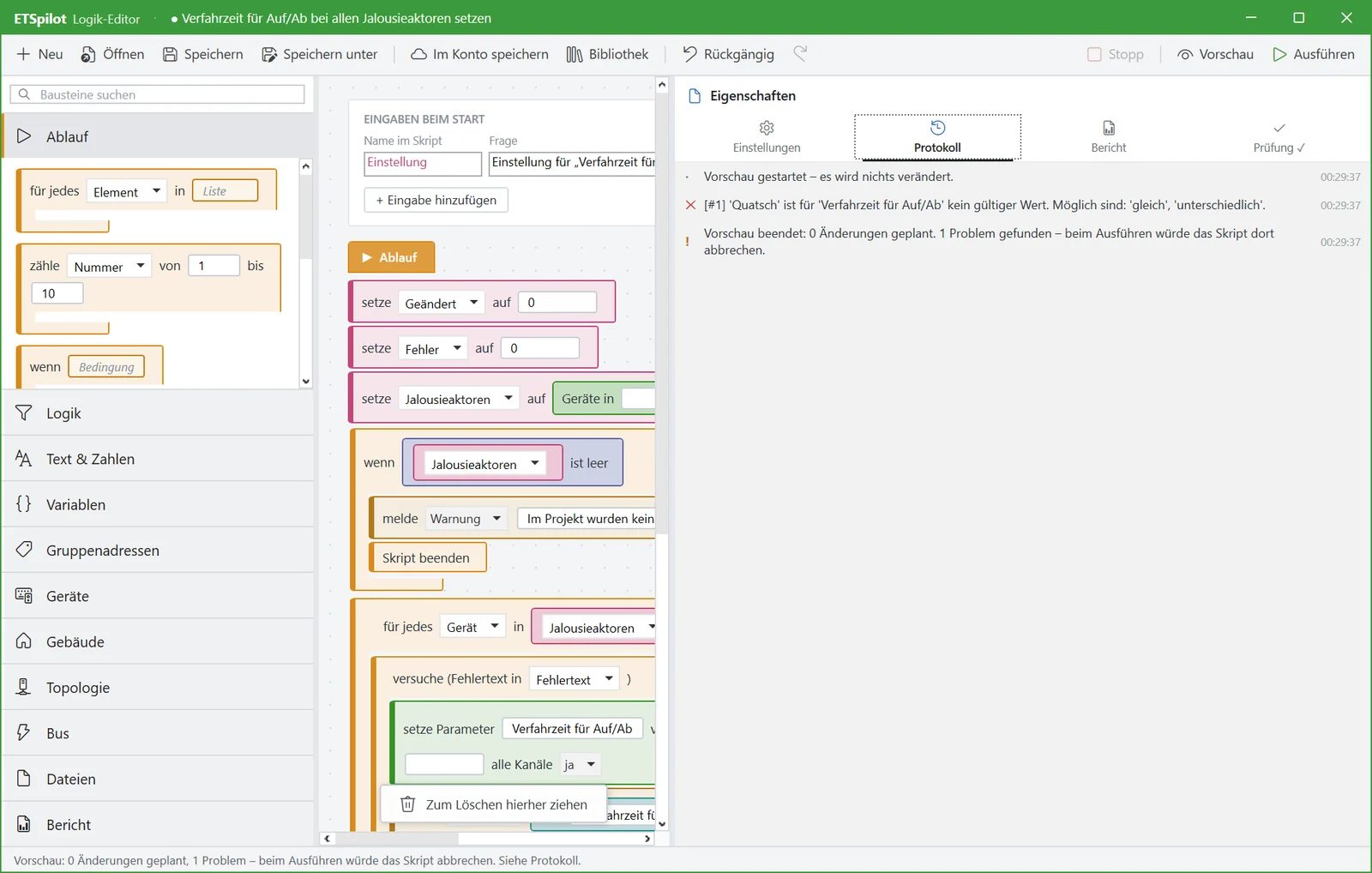
La vista previa se ejecuta contra el proyecto real sin modificarlo. Lista cada cambio previsto en el registro, comprueba los valores de los parámetros, los canales y las reglas de la estructura del edificio, y avisa de todo lo que haría fallar la ejecución, con un mensaje comprensible y los valores admitidos.
Fig. 9 – Un problema que la vista previa detecta antes de ejecutar
Capturar errores
Con «intentar … si hay error …» un script captura los errores de pasos concretos: se omite el resto del bloque, el mensaje de error queda en una variable, se ejecuta la rama «si hay error» y el script continúa. Lo típico es usar el bloque dentro de un bucle, para que una fila errónea no detenga toda la importación.
para cada fila en filas del CSV · intentar … · si hay error: informar Error {error} sobre {fila}
Se incorporan todas las filas válidas; las erróneas aparecen en el informe con el motivo.
Informe
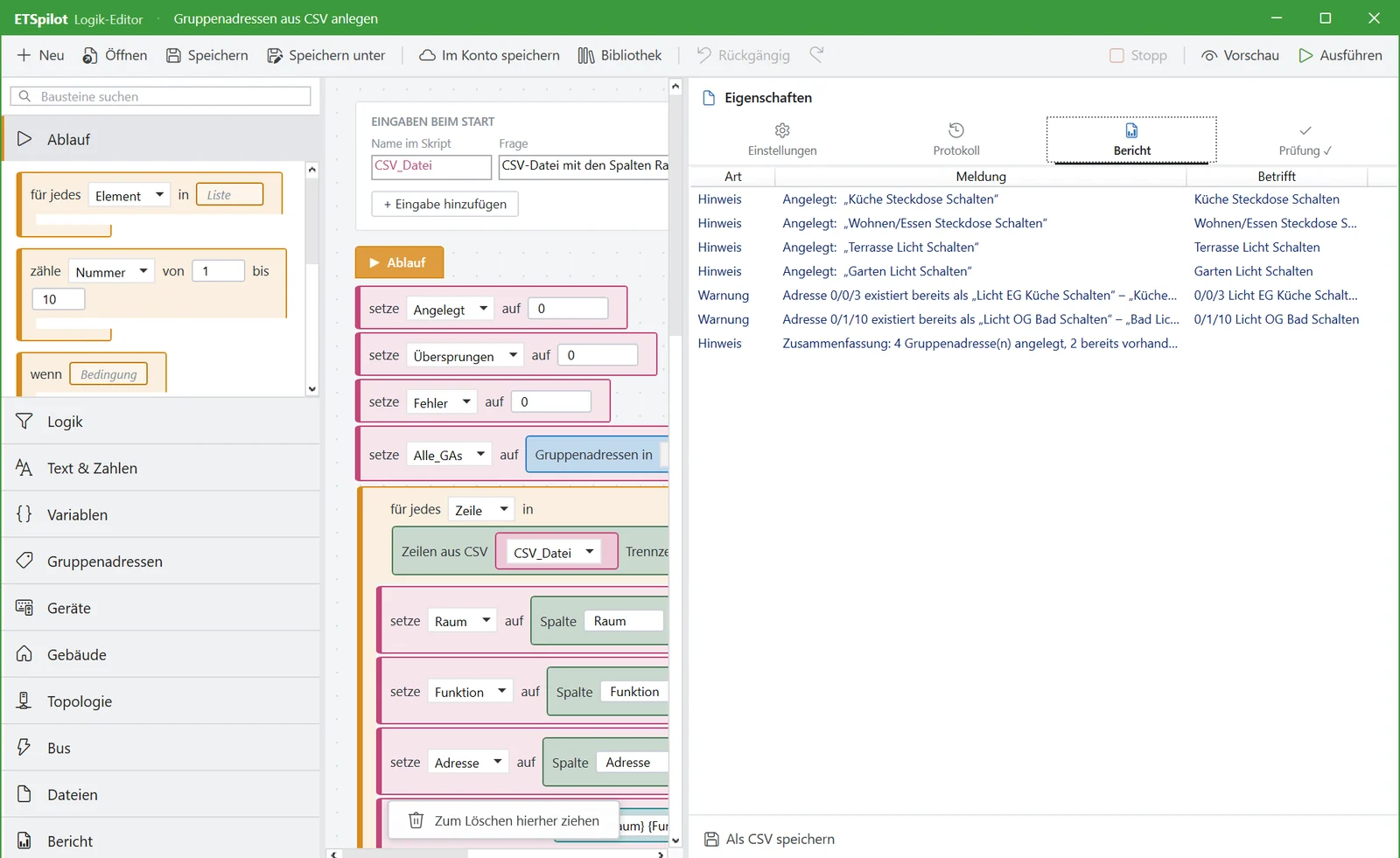
«informar» escribe avisos, advertencias y errores en la tabla de resultados, que exportas como CSV para el cliente o el equipo. Al final ves exactamente qué filas hay que revisar.
Fig. 10 – Informe tras la ejecución
Documentación › Colecciones
Notas de la versión
ETSpilot está disponible como beta pública. Las funciones se pueden usar en producción; algunas aún pueden cambiar.
Versión 2.1.7.0
Editor lógico: scripts gráficos de 76 bloques con vista previa, gestión de errores, importación de CSV y ETS e informe.
Reconstrucción de instalaciones existentes: incorporar dispositivos desde el bus, con direcciones de grupo, parámetros y flags, solo en modo lectura.
Productos de fabricantes entrenados: parámetros e instrucciones de productos seleccionados, por ahora WAREMA.
Direcciones de grupo: números fijos al crearlas, tipos de punto de datos, vinculación inequívoca también con objetos de canal.
Chat: mejor legibilidad y aprobaciones más detalladas en los cambios de parámetros.
Desde la versión 2.0.1.0
Carpeta del proyecto para documentación de planificación, instrucciones específicas del proyecto y bloqueos de datos.
Enviar fotos al asistente, entrada por voz en Windows y el asistente de bienvenida.
Copia de seguridad automática del proyecto, Azure como proveedor de IA y la app para smartphone para iOS y Android.
Acceso, exportación y eliminación de los propios datos en el portal.
Requisitos del sistema
ETS 6 en Windows, conexión a internet y una clave API propia de Anthropic, OpenAI o Azure.
Galería de prompts
Tareas probadas, con resultado
¿Qué direcciones de grupo no tienen emisor?
Lista con dirección, nombre, habitación y receptores vinculados, exportable como CSV.
Pon el tiempo de recorrido de todos los actuadores de persiana a 60 segundos.
Lista de cambios por dispositivo y canal para aprobación, con el valor comprobado frente al rango admitido.
Hazme un script que importe direcciones de grupo desde nuestra plantilla de Excel.
Script en el editor lógico, comprobado automáticamente con la vista previa, reutilizable en cualquier proyecto.