Manuel avec captures d'écran, exemples de tâches avec de vrais résultats, la référence de tous les blocs de l'Éditeur logique et des réponses pour les délégués à la protection des données (DPO).
ETSpilot est un AddIn pour ETS 6. Vous l'installez une fois, vous vous connectez avec votre adresse e-mail et enregistrez votre accès IA. L'assistant est ensuite disponible dans chaque projet.
1. Installer l'AddIn
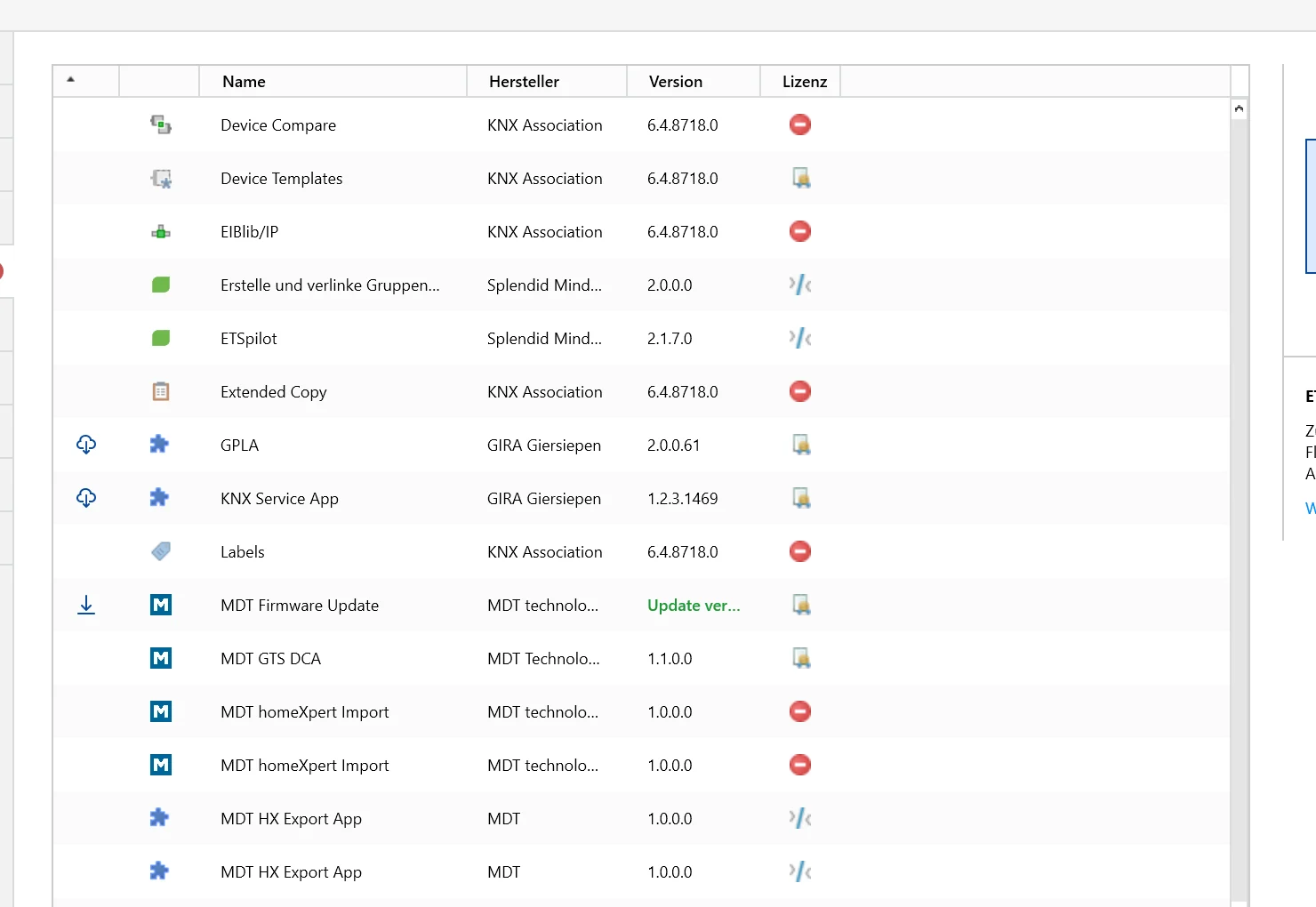
Acheter ETSpilot dans la boutique KNX sous « ETS Apps ».
Dans ETS 6, sous « Paramètres » › « Licences », sélectionner la licence ETSpilot via « Ajouter une licence » et cliquer sur « Activer ».
Sous « Paramètres » › « ETS Apps », choisir « Installer l'app » pour ETSpilot.
Ouvrir un projet – ETSpilot est prêt.
Fig. 1 – ETSpilot dans la gestion des apps d'ETS 6
2. Se connecter
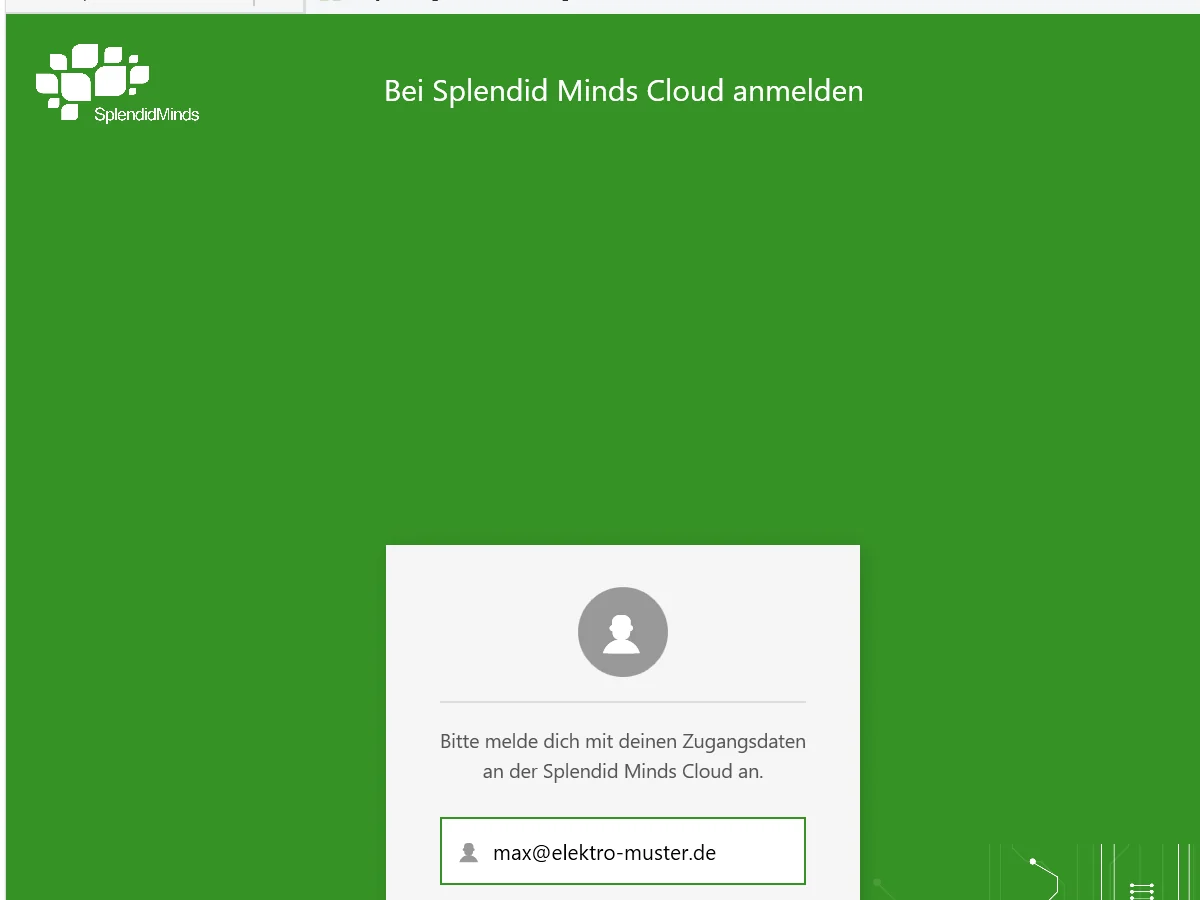
À la première ouverture, l'écran de connexion apparaît. Vous recevez un code à usage unique par e-mail – il n'y a pas de mot de passe.
Fig. 2 – Connexion avec un code à usage unique
Votre accès IA (clé API) est stocké chiffré sur notre serveur en Allemagne et utilisé uniquement pour vos requêtes.
3. Configurer le projet
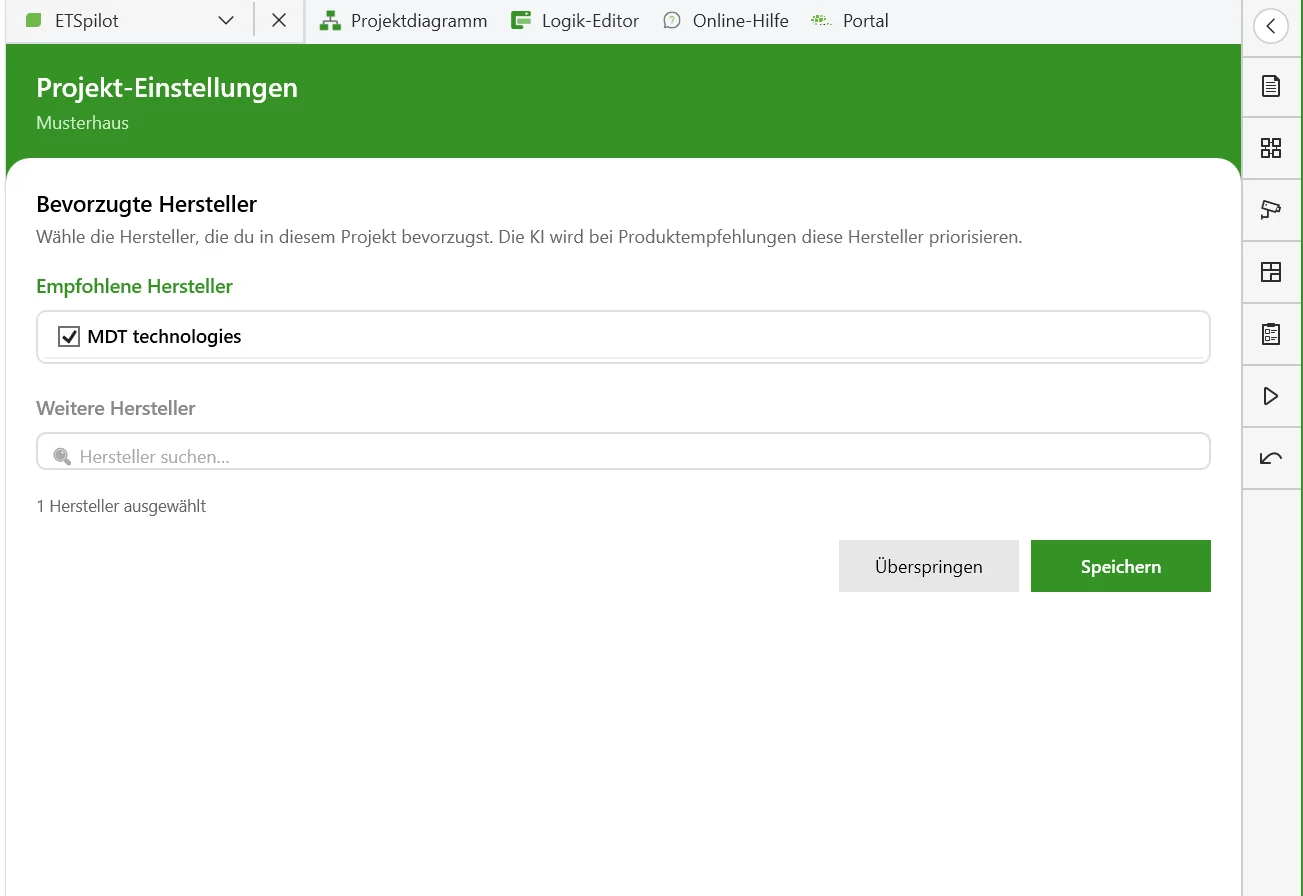
À la première ouverture d'un projet, vous confirmez rapidement les fabricants utilisés. Un assistant de bienvenue vous guide en sept étapes dans la configuration : clé IA, protection des données, couplage avec le smartphone, saisie vocale, retours et quatre exemples de questions pour démarrer. Vous pouvez le rouvrir à tout moment via le bouton de la barre de chat.
Fig. 3 – Configurer le projet
4. La première tâche
Ouvrez le panneau ETSpilot et décrivez ce dont vous avez besoin – comme vous le diriez à un collègue. Le mieux est de commencer par une question qui ne modifie rien, par exemple « Donne-moi une vue d'ensemble du projet. »
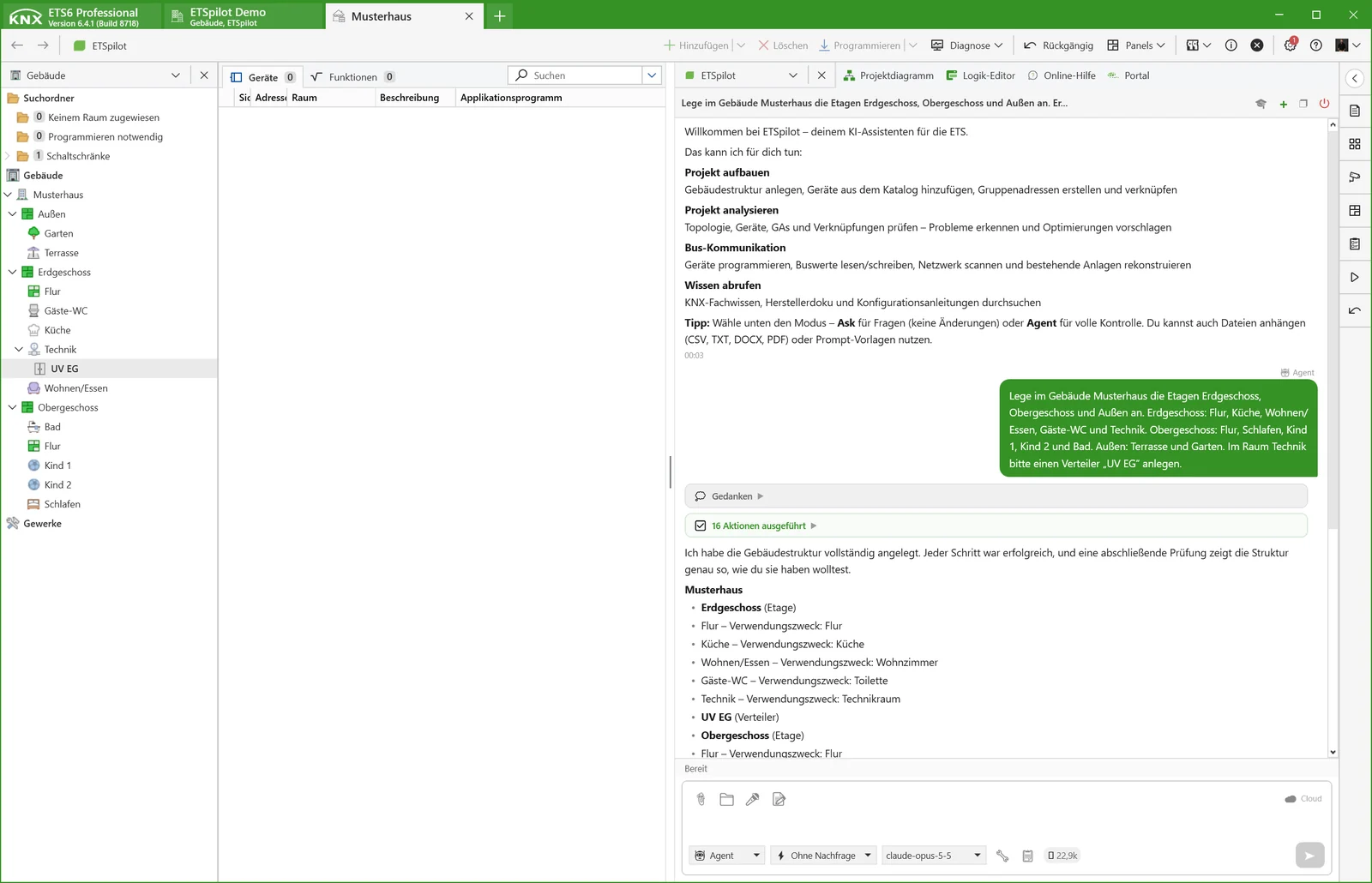
Crée au RDC la cuisine, le séjour et la salle de bains, et planifie l'éclairage avec des adresses de groupe.
ETSpilot vous montre les modifications prévues, crée après votre validation une sauvegarde du projet, puis crée les pièces, le groupe médian et les adresses de groupe.
Fig. 4 – Résultat après la validation
Documentation › Prise en main
Compte et accès IA
Vous gérez votre compte dans le portail account.etspilot.de. Vous y définissez le fournisseur d'IA utilisé par ETSpilot et gérez vos projets, documents et données.
Créer un compte et se connecter
Saisir votre adresse e-mail dans le portail et accepter les conditions d'utilisation.
Saisir le code à usage unique reçu par e-mail – c'est terminé. Il n'y a pas de mot de passe.
Dans l'AddIn, vous vous connectez avec la même adresse e-mail.
Enregistrer le fournisseur d'IA
ETSpilot fonctionne avec votre propre accès à un fournisseur d'IA. Vous gardez ainsi le contrôle du fournisseur, du modèle et des coûts ; la facturation se fait directement entre vous et le fournisseur.
Anthropic Claude ou OpenAI : générer une clé API dans le compte du fournisseur et la coller dans le portail sous « Paramètres IA ».
Azure : Azure OpenAI avec nom de déploiement ou catalogue de modèles d'Azure AI Foundry. Vous saisissez le point de terminaison, le déploiement et la version d'API dans le portail.
Après l'enregistrement, « Tester la connexion » vérifie que la clé fonctionne. Vous choisissez le modèle dans le portail ou directement dans l'AddIn via « Changer de modèle d'IA » dans la barre de chat.
Pour analyser des photos, vous avez besoin d'un modèle capable de traiter des images.
Vos données dans le portail
Sous « Compte », vous voyez quelles données sont stockées pour votre compte. Vous pouvez tout exporter dans un fichier JSON, supprimer de manière ciblée certains types de données d'un projet ou supprimer entièrement le compte. Les journaux de prompts sont supprimés automatiquement après 14 jours, les données de consommation après 400 jours.
Documentation › Prise en main
L'interface
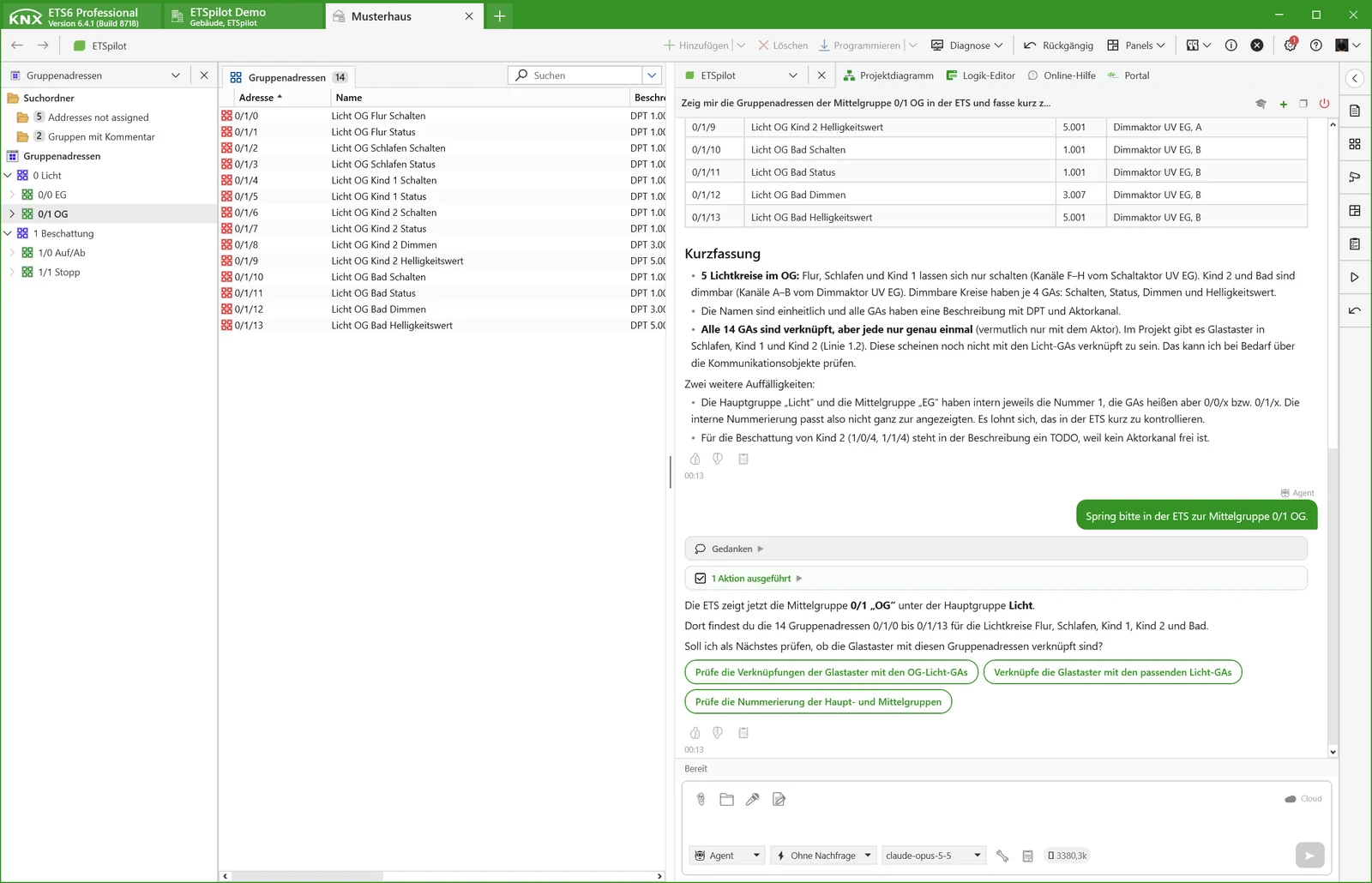
ETSpilot apparaît sous forme de panneau dans ETS, à côté de l'arborescence du projet. Avec « Détacher la fenêtre », vous pouvez aussi le placer dans une fenêtre séparée sur un second écran.
Fig. 5 – Panneau ETSpilot dans ETS 6
Chat et conversations
Nouveau chat démarre une nouvelle conversation. La liste des conversations permet d'ouvrir ou de supprimer d'anciens chats. L'historique est toujours lié au projet ETS concerné.
Réflexions affiche, si vous le souhaitez, les étapes que l'assistant est en train d'effectuer.
Bonne réponse / Mauvaise réponse évalue une réponse. L'évaluation, le motif et la réponse évaluée sont alors transmis afin que nous puissions en comprendre la cause.
Copier la réponse copie une réponse dans le presse-papiers. Avec Annuler le traitement, vous arrêtez une requête en cours.
La barre de chat
Ask et Agent : en mode Ask, l'assistant répond uniquement aux questions et ne modifie rien. En mode Agent, il peut modifier le projet – avec les validations que vous définissez.
Demander d'abord / Sans confirmation : détermine si une confirmation est demandée avant chaque étape d'écriture (voir Validations).
Changer de modèle d'IA, Modèles de prompt (modèles standard et personnels), Joindre un fichier, Dicter et le Dossier de projet pour les documents de planification.
Connexion cloud : couple l'app smartphone à ETS par code QR.
Paramètres
Dans les Paramètres, vous choisissez la langue, le modèle, la sauvegarde automatique du projet et le mode débogage, qui affiche les requêtes brutes envoyées à l'IA. Sous Paramètres spécifiques au projet, vous enregistrez des instructions pour le projet en cours et définissez les verrous de données.
Documentation › Travailler avec l'assistant
Bien formuler les tâches
ETSpilot connaît votre projet ouvert : bâtiment, topologie, appareils, paramètres et adresses de groupe. Vous n'avez donc pas à expliquer ce qui figure dans ETS – seulement ce que vous voulez obtenir.
Atteindre l'objectif plus vite
L'objectif plutôt que le chemin de clics : « Crée pour chaque pièce de l'étage un groupe médian Éclairage » plutôt que des étapes de travail individuelles.
Préciser le périmètre : délimiter l'étage, la ligne, le groupe principal ou l'appareil – cela fait gagner du temps et évite les surprises.
Imposer un schéma de nommage : « Renomme selon le modèle ‹ Pièce – Fonction › ». Les conventions récurrentes ont leur place dans les instructions du projet.
D'abord demander, puis modifier : en mode Ask, vous pouvez vous faire présenter le plan avant de le mettre en œuvre en mode Agent.
Utiliser les documents : placer le plan du tableau électrique ou la liste des pièces dans le dossier de projet et y faire référence.
Exemples
Quelles adresses de groupe n'ont pas d'émetteur ?
Liste avec adresse, nom et récepteurs liés – en CSV si vous le souhaitez.
Règle le temps de course de tous les actionneurs de stores sur 60 secondes.
Liste des modifications par appareil et par canal à valider, valeur vérifiée par rapport à la plage autorisée.
Lie 1/1/3 à l'objet de commutation du canal A de l'actionneur 1.1.2.
Si plusieurs objets conviennent, ETSpilot pose la question au lieu de deviner.
Vous trouverez d'autres tâches éprouvées dans la Galerie de prompts. Enregistrez les tâches fréquentes comme modèle de prompt personnel.
Connaissances des fabricants
Pour certains produits (d'abord WAREMA), l'assistant connaît les paramètres du programme d'application avec des désignations compréhensibles, des notices et des données produit. Les produits apparaissent dans le chat sous forme de fiche article avec image et liens.
Documentation › Travailler avec l'assistant
Validations et annulation
Vous décidez de ce qu'ETSpilot peut faire de manière autonome. Les étapes de lecture s'exécutent toujours sans confirmation, les étapes d'écriture uniquement selon vos réglages.
Mode de validation
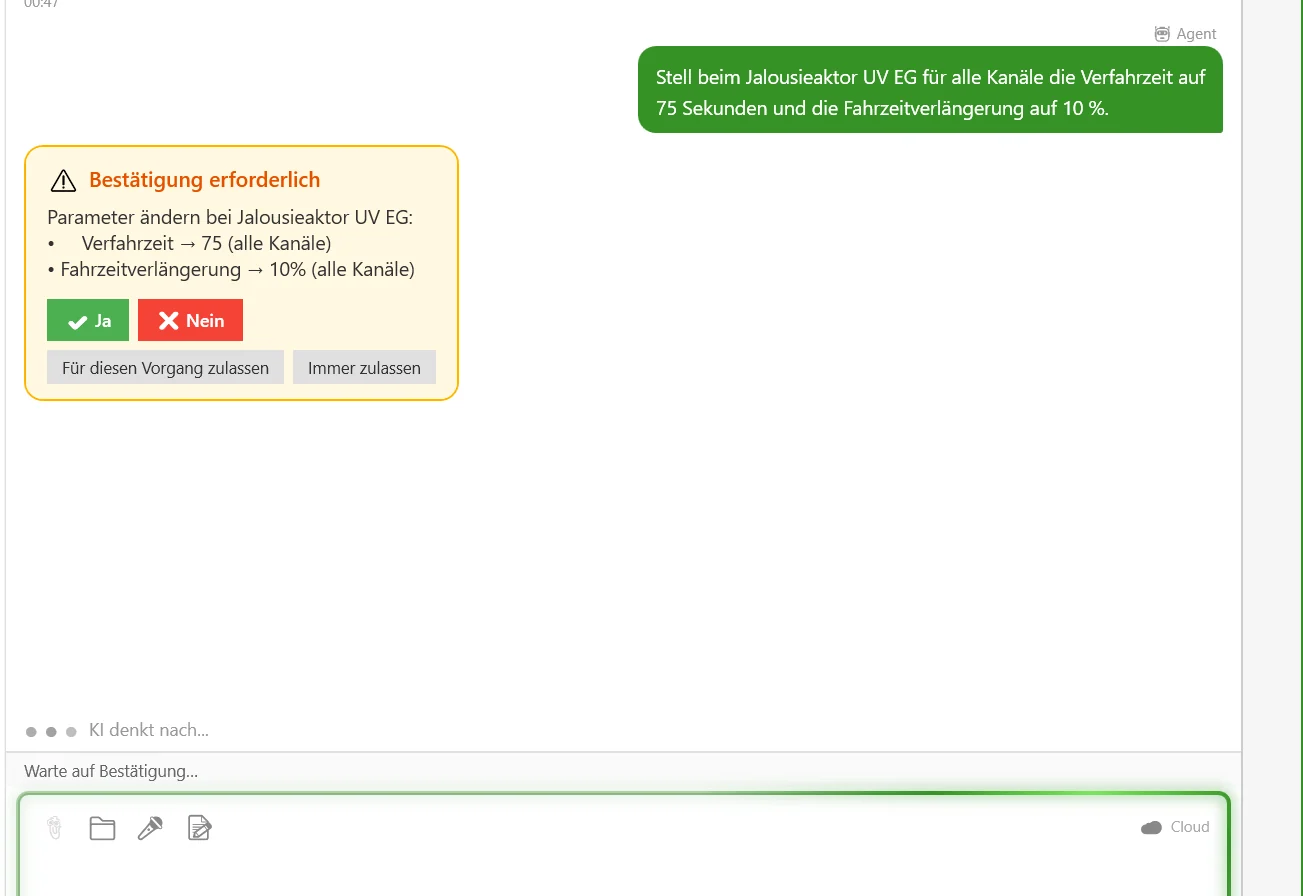
Demander d'abord (recommandé) : avant chaque étape d'écriture, une demande de validation présente les modifications prévues – pour les paramètres avec l'appareil, le paramètre, la nouvelle valeur et le canal.
Sans confirmation : l'assistant exécute directement toutes les étapes. Il pose néanmoins des questions sur la tâche si nécessaire.
Dans la demande de validation, vous choisissez Oui, Non, Autoriser pour cette opération (plus aucune question pour cette tâche) ou Toujours autoriser (pour ce type d'action).
Fig. 6 – Validation avant une modification
Si l'assistant travaille longtemps sur une tâche, il s'arrête après un certain nombre d'étapes et demande s'il doit continuer.
Sauvegarde automatique du projet
Avant les actions d'écriture, ETSpilot exporte le projet, si vous le souhaitez, dans un fichier .knxproj. Trois modes sont disponibles dans les paramètres :
Désactivée – aucune sauvegarde automatique.
Une fois par session – avant la première modification d'un chat (réglage par défaut).
Avant les actions critiques – avant chaque étape d'écriture.
Par défaut, les sauvegardes se trouvent dans « Documents\ETSpilot\Projektsicherungen ». Le dossier et le nombre de sauvegardes conservées sont paramétrables ; les plus anciennes sont supprimées automatiquement. Pendant l'écriture, ETS ne réagit pas brièvement – pour les grands projets, cela peut prendre quelques secondes.
Annuler des modifications
Pour restaurer un état antérieur, importez la sauvegarde souhaitée dans ETS via « Importer un projet ». Vous pouvez aussi demander directement l'annulation de modifications individuelles, par exemple « Redonne aux adresses que tu viens de modifier leur nom d'avant » – l'assistant connaît l'historique du chat.
Documentation › Travailler avec l'assistant
Documents de planification et paramètres du projet
Vous pouvez associer des documents à chaque projet – plans de tableaux électriques, listes de pièces, devis, souhaits du client. L'assistant les parcourt et en cite des passages ciblés.
Dossier de projet
Ouverture via le bouton dossier de la barre de chat ou dans le portail sous « Projet » › « Documents ».
Formats : PDF, Excel (XLSX/XLSM), Word (DOCX), CSV, TXT, MD, JSON, XML et e-mails (EML).
Jusqu'à 25 Mo par fichier et 50 documents par projet. Les pièces jointes du chat sont automatiquement placées dans le dossier de projet.
Des fichiers individuels peuvent être exclus du contexte de l'IA sans être supprimés.
L'assistant reçoit d'abord uniquement un sommaire avec le nom du fichier, le nombre de pages et une brève description, puis charge les contenus au besoin. Ainsi, même des documents volumineux restent exploitables. Les documents sont stockés chiffrés sur notre serveur en Allemagne.
Instructions pour le projet
Sous « Paramètres spécifiques au projet », vous enregistrez un texte que l'assistant prend en compte à chaque requête – par exemple des conventions de nommage, des fabricants préférés ou des particularités de l'installation. Les instructions peuvent aussi être gérées dans le portail.
Verrous de données
Pour chaque projet, vous définissez quels types de données ne doivent jamais quitter l'ordinateur – par exemple la topologie, les appareils, les adresses de groupe, les paramètres, la structure du bâtiment, les clés de sécurité, la communication bus, les documents ou l'historique du chat. Les données verrouillées ne sont ni transmises à l'IA ni rendues accessibles par des outils.
Documentation › Travailler avec l'assistant
Photos et voix
Envoyer des photos à l'assistant
Ajoutez une photo directement dans le chat, par exemple celle du tableau électrique. L'assistant identifie les appareils visibles, les compare au catalogue de produits, vous soumet le résultat pour confirmation, puis intègre les appareils au projet.
Formats JPG, PNG et WEBP, jusqu'à 4 images par message et 4 Mo par image.
Les images ne sont pas stockées durablement, elles font uniquement partie de la requête concernée.
Le modèle choisi doit pouvoir traiter des images.
Dicter
À côté du trombone se trouve un microphone. Un clic, vous dictez votre consigne, le texte apparaît dans le champ de saisie et complète ce qui a déjà été tapé.
La reconnaissance est assurée par le service en ligne de Windows ; l'enregistrement vocal est alors transmis à Microsoft. Pour cela, la reconnaissance vocale en ligne doit être activée sous « Paramètres » › « Confidentialité et sécurité » › « Voix » et un pack de langue adapté doit être installé. Si ce n'est pas le cas, ETSpilot vous explique lors du premier essai où effectuer le réglage.
App smartphone
Vous couplez l'app pour iOS et Android par code QR via « Connexion cloud » dans la barre de chat. Elle offre le chat, le bâtiment, les groupes, le diagnostic avec moniteur de bus et les paramètres – pratique pour la mise en service sur le chantier.
Documentation › Travailler avec l'assistant
Reconstruire des installations existantes
Si le fichier de projet d'une installation manque, ETSpilot lit les appareils sur le bus et en reconstitue un projet modifiable. Le bus est uniquement lu – rien n'est programmé ni commuté.
Déroulement
Créer un nouveau projet vide et sélectionner l'interface bus dans ETS.
En mode Agent, donner la tâche, par exemple « Lis la ligne 1.1 et construis-moi un projet à partir de celle-ci. »
ETSpilot parcourt la ligne et reprend l'un après l'autre chaque appareil trouvé.
À la fin, vous recevez pour chaque appareil une synthèse avec le taux de concordance et les points en suspens.
Ce qui est repris
Appareil : le produit est identifié par son programme d'application dans le catalogue ETS – même si les données produit ne sont pas encore importées – et créé avec son adresse physique. Les zones et lignes manquantes sont créées au passage.
Adresses de groupe : la table des adresses de groupe et la table d'association sont lues dans l'appareil, les adresses sont créées et liées. Les noms sont dérivés des objets de communication, p. ex. « Canal A : Commutation (1.1.2) » ; les groupes principaux par fonction comme commutation, occultation, variation ou chauffage.
Les paramètres et indicateurs sont récupérés depuis la mémoire de l'appareil. Le résultat indique le pourcentage de la mémoire qui concorde.
Limites
Si plusieurs références de commande correspondent au même programme d'application, ETSpilot cite les alternatives ; vous confirmez la variante exacte.
Les valeurs qui ne peuvent pas être déterminées avec certitude sont marquées comme approximations. Vérifiez-les sur site.
Certains appareils ne permettent pas la lecture de certaines parties de leur mémoire ; ces zones sont signalées.
Les appareils avec KNX Data Secure ne peuvent pas être lus sans leur clé. Les appareils qui n'acceptent pas de connexion sont signalés.
Vous pouvez ensuite faire renommer les adresses de groupe selon votre schéma et faire affecter les appareils aux pièces.
Documentation › Éditeur logique
Éditeur logique – vue d'ensemble
Vous assemblez les tâches récurrentes en un script graphique composé de blocs, l'enregistrez et l'exécutez à nouveau sur n'importe quel projet – par exemple pour nommer les adresses de groupe par pièce, définir de manière uniforme les paramètres de nombreux appareils ou vérifier un projet.
Quatre étapes
Construire : faire glisser des blocs depuis la palette et les imbriquer – ou demander à l'assistant de concevoir le script.
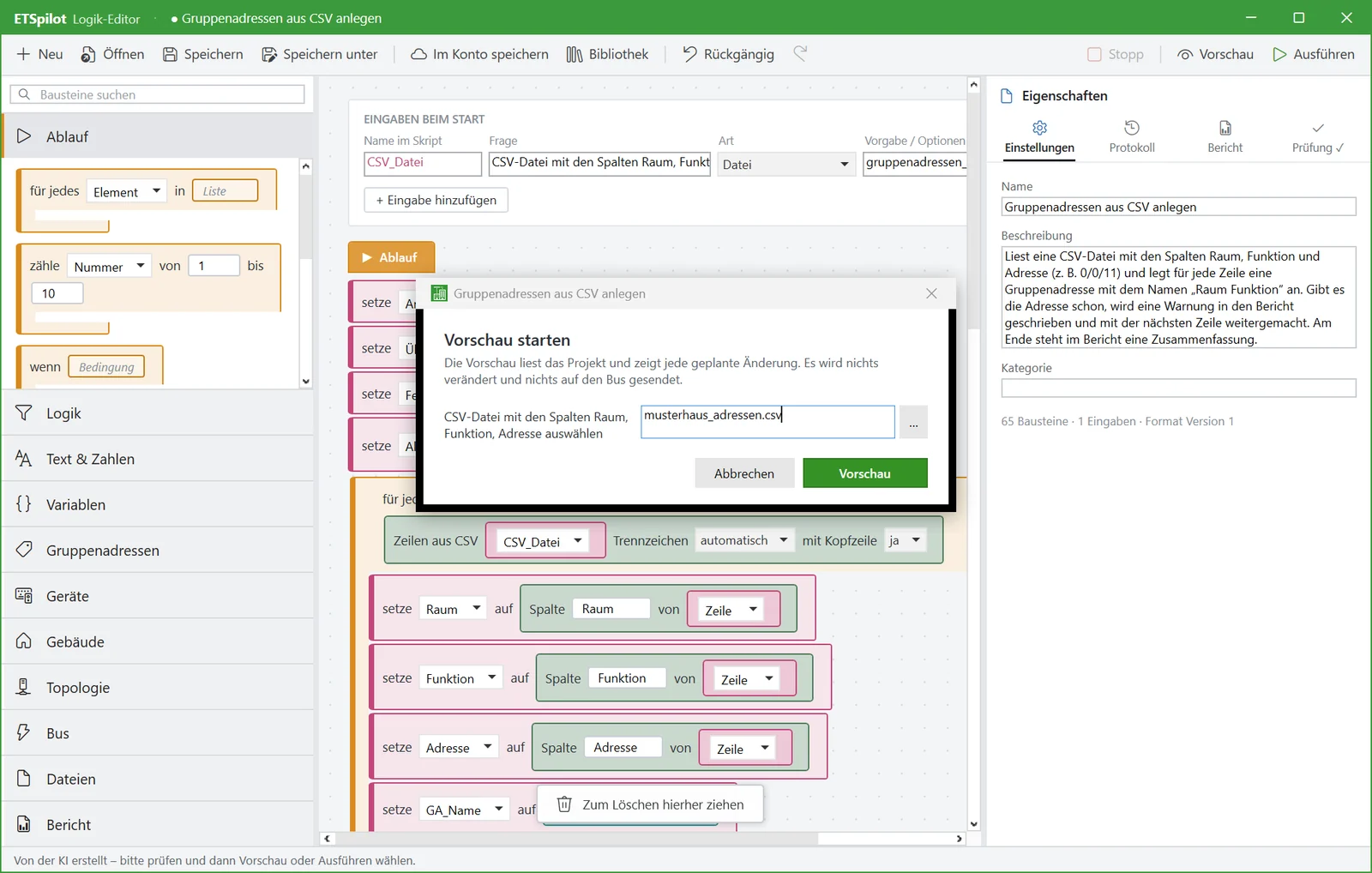
Aperçu : montre chaque modification prévue, sans rien modifier.
Exécuter : les entrées comme la pièce ou le fichier sont demandées au lancement ; une sauvegarde du projet peut être créée au préalable.
Rapport : résultats, avertissements et erreurs sous forme de tableau, exportable en CSV.
Fig. 7 – Entrées au lancement d'un script
Scripts proposés par l'assistant
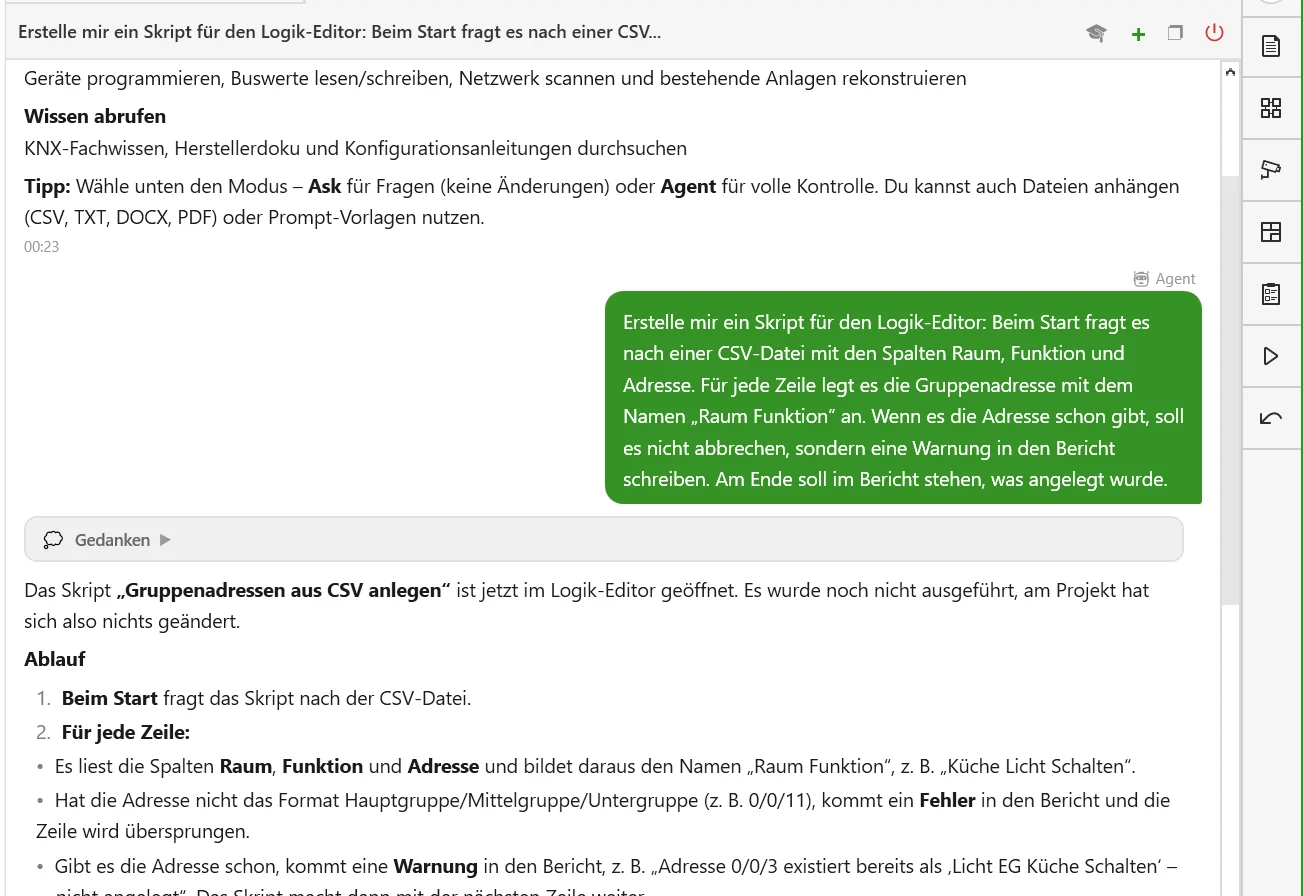
Décrivez dans le chat ce que le script doit faire. L'assistant le conçoit, le vérifie automatiquement par un aperçu sur votre projet et l'ouvre dans l'éditeur pour contrôle.
Fais-moi un script qui liste tous les actionneurs sans pièce.
Script avec une boucle sur les appareils et une ligne de rapport par résultat – vérifié et ouvert dans l'éditeur.
Fig. 8 – Proposition de script de l'assistant
Bibliothèque et modèles
Vous enregistrez les bons scripts dans la bibliothèque ou dans le compte et les partagez avec l'équipe. Des modèles sont fournis, comme « Nommer les adresses de groupe par pièce », « Adresses sans émetteur », « Importer le cahier des pièces », « Uniformiser les paramètres », « Appareils sans pièce » et « Synchroniser les adresses de groupe ETS ».
Variables et entrées
Les boucles et les blocs avec « comme » enregistrent leur résultat dans une variable. Dans les textes, vous insérez des valeurs avec des espaces réservés, par exemple {ga.name} ou {pièce} éclairage {i}. Les entrées demandées au lancement sont disponibles dans le script sous leur nom.
Documentation › Éditeur logique
Les blocs de A à Z
Les 76 blocs répartis en onze groupes. Vous remplissez les champs libres () avec une valeur ou un autre bloc. Les blocs portant la mention « modifie le projet » apparaissent dans l'aperçu comme modification prévue ; les blocs bus ne sont pas exécutés dans l'aperçu.
Déroulement 8
Bloc
Description
pour chaque dans
Répète les blocs qu'il contient pour chaque élément d'une liste ; la variable contient l'élément courant.
compter de à
Boucle de comptage d'une valeur de départ à une valeur de fin, bornes incluses.
si
Exécute les blocs qu'il contient si la condition est remplie, sinon la branche facultative « sinon ».
essayer (texte d'erreur dans )
Exécute les blocs qu'il contient. Si l'un d'eux échoue, le message d'erreur est placé dans la variable, la branche « en cas d'erreur » s'exécute et le script continue.
passer au suivant
Ignore le reste du passage de boucle en cours.
arrêter le script
Termine le script sans erreur.
attendre secondes
Met en pause jusqu'à 600 secondes, par ex. entre des télégrammes.
note :
Note dans le script, sans effet.
Logique 6
Bloc
Description
Compare deux valeurs – comme nombres si les deux côtés sont des nombres, sinon comme texte sans tenir compte des majuscules et minuscules.
Vérifie si un texte « contient », « commence par », « se termine par », « est égal à » ou correspond à un motif (expression régulière).
et
Vrai si les deux conditions sont remplies.
ou
Vrai si au moins une condition est remplie.
non
Inverse une condition.
est vide
Vrai pour un texte vide, une liste vide ou un objet absent.
Texte et nombres 10
Bloc
Description
texte
Texte avec des espaces réservés comme « {ga.room} Lumière {i} » ; {variable} et {variable.propriété} sont remplacés.
joindre
Concatène deux textes sans séparateur.
remplacer par dans
Remplace une partie de texte par une autre.
remplacer le motif par dans
Remplace selon un motif (expression régulière) ; $1 renvoie aux groupes du motif.
chercher le motif dans
Renvoie la première correspondance d'un motif (ou son premier groupe) ou un texte vide.
partie de séparé par
Renvoie une partie d'un texte délimité ; 1 = première partie, les nombres négatifs comptent à partir de la fin.
en
Convertit en majuscules, en minuscules ou avec une majuscule en début de mot.
sur chiffres
Complète un nombre avec des zéros en tête, par ex. 7 → « 07 ».
Calcule avec deux nombres : +, −, ×, ÷ ou reste (mod).
nombre dans
Nombre d'éléments d'une liste ou longueur d'un texte.
Variables 10
Bloc
Description
définir à
Affecte une valeur à une variable.
augmenter de
Incrémente un nombre dans une variable.
ajouter à la liste
Ajoute une valeur à une liste ; la liste est créée la première fois.
Lit une variable ou une entrée du script.
de
Lit une propriété d'un objet du projet, par ex. nom, adresse, pièce ou indicateurs. Les listes comme les objets de communication peuvent être utilisées dans des boucles.
premier de où
Renvoie le premier élément correspondant d'une liste – typiquement pour une recherche dans un tableau CSV.
tous de où
Renvoie tous les éléments correspondants sous forme de nouvelle liste.
triée par
Trie une liste : nombres numériquement, adresses comme 1/2/10 selon leurs parties, sinon par ordre alphabétique.
sans doublons par
Supprime les doublons et conserve à chaque fois le premier élément.
élément de
Renvoie un élément selon sa position ; 1 = premier, −1 = dernier.
Adresses de groupe 14
Bloc
Description
adresses de groupe dans avec
Adresses de groupe de tout le projet ou d'un groupe principal ou médian, filtrées en option par nom ou adresse.
tous les groupes principaux
Tous les groupes principaux du projet.
groupes médians dans
Tous les groupes médians d'un groupe principal.
adresse de groupe
Une adresse de groupe par son adresse (par ex. 1/2/3) ou son nom unique.
renommer en
Renomme une adresse de groupe. modifie le projet
définir la description de à
Définit la description d'une adresse de groupe. modifie le projet
définir le type de point de données de à
Définit le type de point de données, par ex. 1.001 ou seulement le type principal 1. modifie le projet
créer l'adresse de groupe dans n° comme
Crée une adresse de groupe dans un groupe médian – avec un numéro fixe ou le prochain numéro libre. modifie le projet
créer le groupe dans n° comme
Crée un groupe principal ou un groupe médian dans un groupe principal. modifie le projet
renommer le groupe en
Renomme un groupe principal ou médian. modifie le projet
déplacer vers n°
Déplace une adresse de groupe vers un autre groupe médian. modifie le projet
supprimer
Supprime une adresse de groupe. modifie le projet
lier à émetteur
Associe une adresse de groupe à un objet de communication, au choix comme adresse d'envoi. modifie le projet
délier de
Supprime l'association entre adresse de groupe et objet de communication. modifie le projet
Appareils 10
Bloc
Description
appareils dans avec
Appareils d'une ligne, d'une zone ou d'une pièce, filtrés en option par nom, référence de commande, produit ou fabricant.
appareil
Un appareil par son adresse physique (par ex. 1.1.5) ou son nom unique.
objets de communication de avec
Les objets de communication actifs d'un appareil, filtrés en option par numéro, nom ou fonction.
renommer l'appareil en
Renomme un appareil. modifie le projet
définir la description de à
Définit la description d'un appareil. modifie le projet
affecter à la pièce
Affecte un appareil à une pièce. modifie le projet
définir le paramètre de à canal tous les canaux
Définit un paramètre pour un canal ou pour tous les canaux. Nom et valeur comme dans l'ETS ; la valeur est contrôlée par rapport à la plage autorisée. modifie le projet
paramètre de canal
Lit la valeur actuelle d'un paramètre, telle que l'ETS l'affiche.
définir les indicateurs de : communication lecture écriture transmission actualisation lecture à l'init
Définit les indicateurs d'un objet de communication (communication, lecture, écriture, transmission, mise à jour, lecture à l'initialisation) individuellement sur activé, désactivé ou inchangé. modifie le projet
définir l'adresse physique de à
Définit l'adresse physique d'un appareil ; il doit ensuite être programmé. modifie le projet
Bâtiment 5
Bloc
Description
dans avec
Parties du bâtiment comme les étages ou les pièces, en option sous une partie du bâtiment et filtrées.
partie de bâtiment
Une partie du bâtiment par son chemin (par ex. Maison/RDC/Cuisine) ou son nom unique.
créer dans comme
Crée une partie du bâtiment, par ex. bâtiment, étage ou pièce. modifie le projet
renommer en
Renomme une partie du bâtiment. modifie le projet
supprimer la partie de bâtiment
Supprime une partie du bâtiment avec tout ce qu'elle contient ; les appareils restent dans le projet. modifie le projet
Topologie 2
Bloc
Description
toutes les zones
Toutes les zones de la topologie.
lignes dans
Toutes les lignes ou les lignes d'une zone.
Bus 4
Bloc
Description
envoyer à
Envoie une valeur sur une adresse de groupe : 0/1, marche/arrêt, un nombre ou des octets hexadécimaux. Bus
lire comme
Interroge une adresse de groupe et attend la réponse jusqu'à 3 secondes. Bus
programmer
Lance la programmation d'un appareil dans l'ETS. Bus
redémarrer
Redémarre un appareil. Bus
Fichiers 5
Bloc
Description
lignes du CSV séparateur avec en-tête
Lit un fichier CSV sous forme de liste de lignes ; le séparateur et l'encodage sont détectés.
colonne de
Lit une colonne d'une ligne par son nom ou son numéro.
écrire la ligne dans le CSV séparateur ajouter au fichier existant
Écrit une ligne dans un fichier CSV – nouveau ou en ajout.
importer les adresses de groupe du CSV ETS mettre à jour l'existant
Importe des adresses de groupe depuis l'export CSV de l'ETS (3/1 et 1/1) et crée les groupes manquants. modifie le projet
exporter les adresses de groupe en CSV ETS
Exporte toutes les adresses de groupe au format CSV de l'ETS.
Rapport 2
Bloc
Description
signaler pour
Ajoute une ligne au tableau de résultats sous forme de remarque, d'avertissement ou d'erreur.
écrire dans le journal
Écrit un texte dans le journal.
Documentation › Éditeur logique
Import CSV et ETS
Vous traitez les listes Excel, les cahiers des pièces et les exports ETS via des fichiers CSV.
Lire un CSV
« lignes du CSV » fournit une liste de lignes que vous parcourez avec « pour chaque ». Vous lisez une colonne avec « colonne … de … » ou sous forme d'espace réservé {ligne.NomDeColonne}. L'éditeur détecte lui-même le séparateur (point-virgule, virgule, tabulation) et l'encodage (UTF-8 ou ANSI). Sans ligne d'en-tête, les colonnes s'appellent 1, 2, 3 …
Pour une recherche – par exemple ancienne adresse → nouveau nom – vous lisez le tableau une fois et cherchez l'entrée correspondante avec « premier de … où … ».
Écrire un CSV
« écrire la ligne dans le CSV » crée le fichier lors de la première écriture d'une exécution, les lignes suivantes y sont ajoutées. Si nécessaire, écrivez d'abord une ligne d'en-tête. L'aperçu n'écrit aucun fichier.
Adresses de groupe au format ETS
Import depuis l'export CSV d'ETS aux formats 3/1 et 1/1 : les groupes principaux et médians ainsi que les adresses manquants sont créés avec numéro, nom, description et type de point de données. Les éléments existants ne sont mis à jour que si vous l'activez explicitement.
Export de toutes les adresses de groupe au format 3/1 – importable dans ETS et d'autres outils.
Quels fichiers un script voit
Les scripts n'accèdent qu'aux fichiers que vous sélectionnez au lancement. Sans sélection, ils n'ont accès qu'au dossier « Documents\ETSpilot ».
Documentation › Éditeur logique
Aperçu et gestion des erreurs
Aperçu
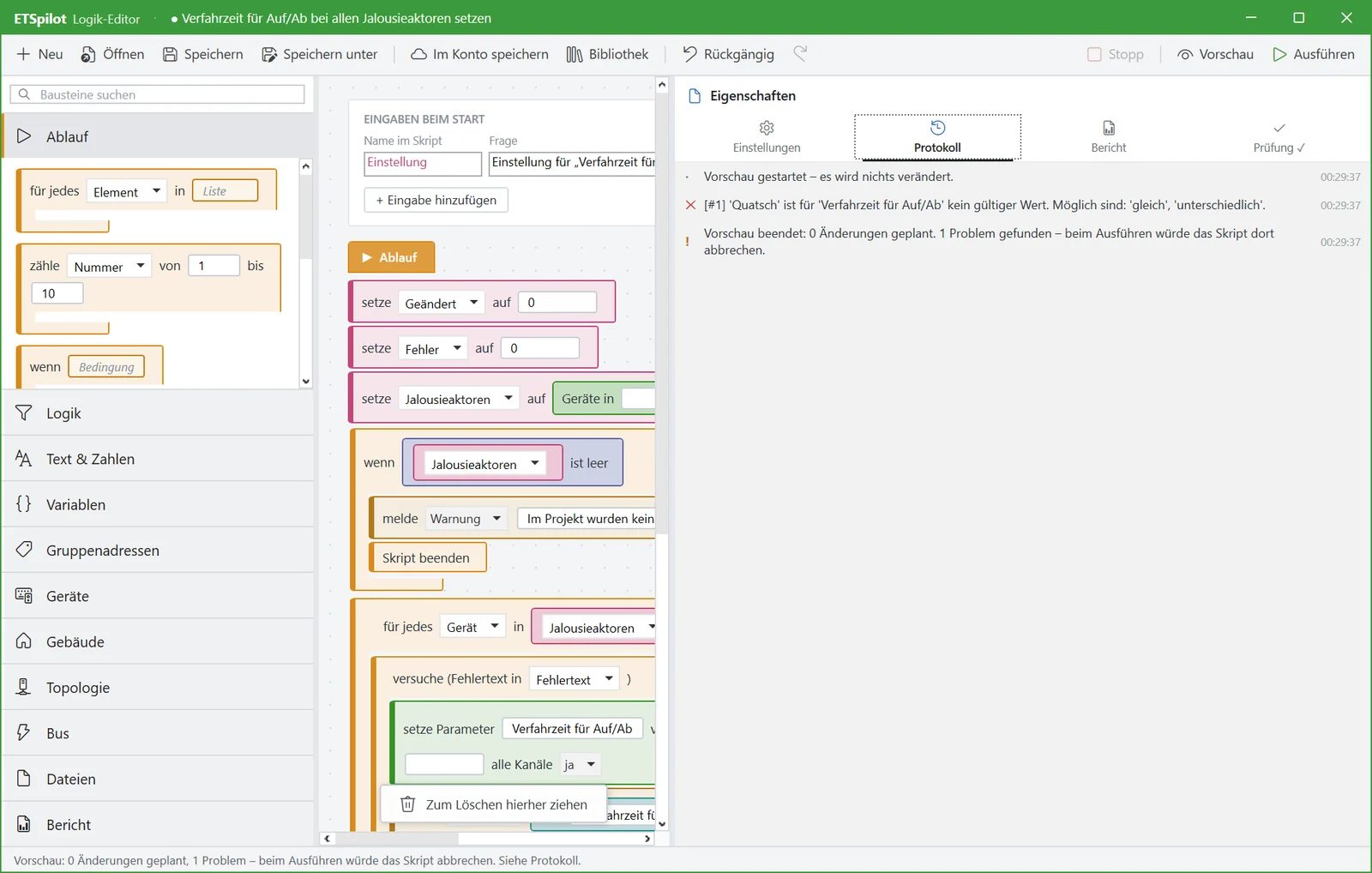
L'aperçu s'exécute sur le projet réel, sans le modifier. Il liste chaque modification prévue dans le journal, vérifie les valeurs des paramètres, les canaux et les règles de la structure du bâtiment, et signale tout ce qui ferait échouer l'exécution – avec un message compréhensible et les valeurs autorisées.
Fig. 9 – Un problème que l'aperçu détecte avant l'exécution
Intercepter les erreurs
Avec « essayer … en cas d'erreur … », un script intercepte les erreurs d'étapes individuelles : le reste du bloc est ignoré, le message d'erreur est placé dans une variable, la branche « en cas d'erreur » s'exécute et le script continue. Ce bloc s'utilise typiquement à l'intérieur d'une boucle, afin qu'une ligne défectueuse n'arrête pas tout l'import.
pour chaque ligne dans lignes du CSV · essayer … · en cas d'erreur : signaler Erreur {erreur} pour {ligne}
Toutes les lignes valides sont reprises ; les lignes défectueuses figurent dans le rapport avec leur motif.
Rapport
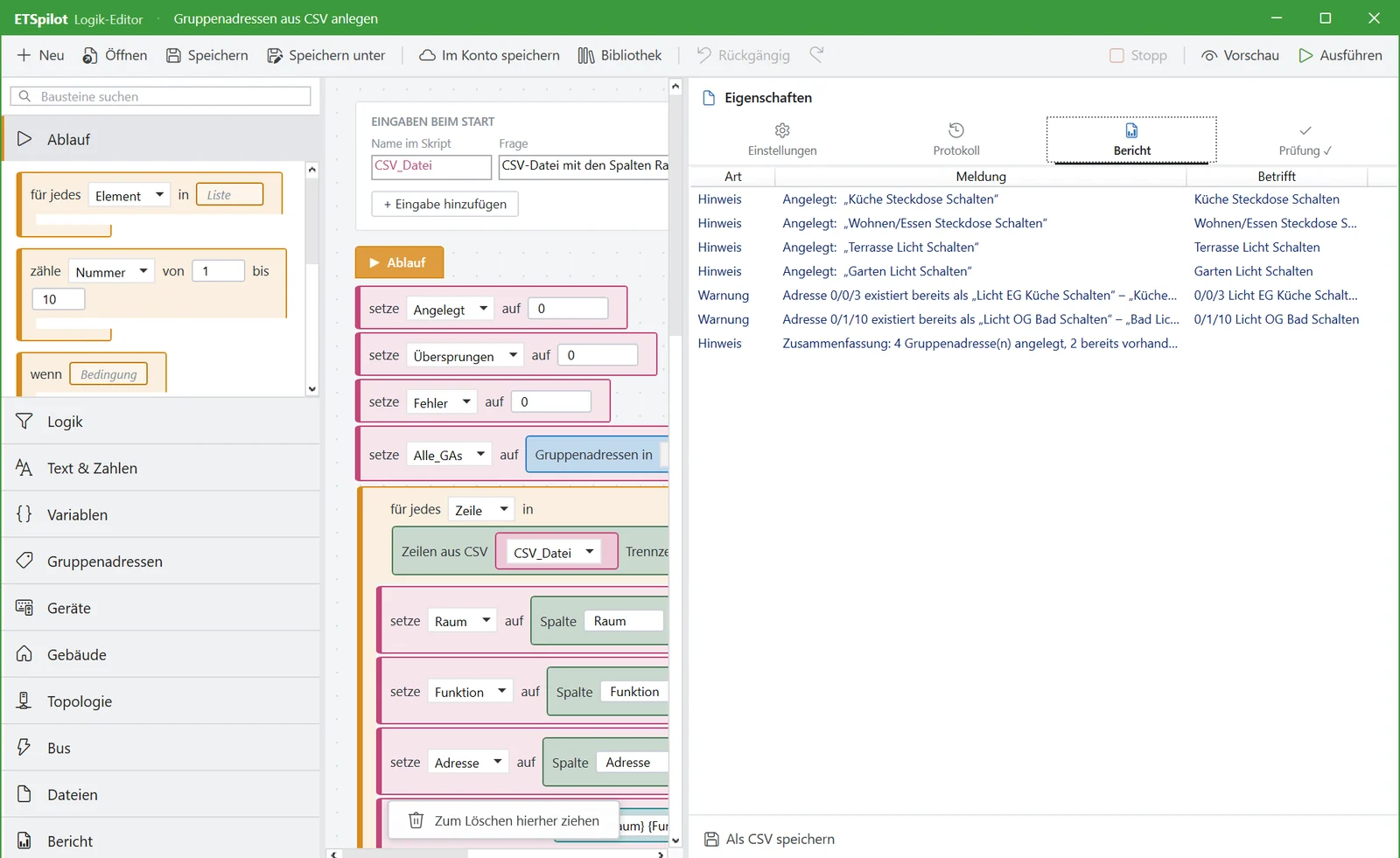
« signaler » écrit des informations, avertissements et erreurs dans le tableau des résultats, que vous exportez en CSV – pour le client ou l'équipe. À la fin, vous voyez exactement quelles lignes doivent être retravaillées.
Fig. 10 – Rapport après l'exécution
Documentation › Collections
Notes de version
ETSpilot est disponible en version bêta publique. Les fonctionnalités sont utilisables en production ; certaines fonctions peuvent encore évoluer.
Version 2.1.7.0
Éditeur logique : scripts graphiques composés de 76 blocs avec aperçu, gestion des erreurs, import CSV et ETS et rapport.
Reconstruction d'installations existantes : reprendre les appareils depuis le bus – avec adresses de groupe, paramètres et indicateurs, en lecture seule.
Produits de fabricants entraînés : paramètres et notices de produits sélectionnés, d'abord WAREMA.
Adresses de groupe : numéros fixes lors de la création, types de points de données, liaison univoque même pour les objets de canal.
Chat : meilleure lisibilité et validations plus détaillées lors des modifications de paramètres.
Depuis la version 2.0.1.0
Dossier de projet pour les documents de planification, instructions spécifiques au projet et verrous de données.
Envoi de photos à l'assistant, saisie vocale sous Windows et assistant de bienvenue.
Sauvegarde automatique du projet, Azure comme fournisseur d'IA et l'app smartphone pour iOS et Android.
Accès, export et suppression de ses propres données dans le portail.
Configuration requise
ETS 6 sous Windows, connexion Internet et votre propre clé API d'Anthropic, OpenAI ou Azure.
Galerie de prompts
Tâches éprouvées – avec résultat
Quelles adresses de groupe n'ont pas d'émetteur ?
Liste avec adresse, nom, pièce et récepteurs liés – exportable en CSV.
Règle le temps de course de tous les actionneurs de stores sur 60 secondes.
Liste des modifications par appareil et par canal à valider, valeur vérifiée par rapport à la plage autorisée.
Fais-moi un script qui importe les adresses de groupe depuis notre modèle Excel.
Script dans l'Éditeur logique, vérifié automatiquement par un aperçu, réutilisable pour chaque projet.