Manuale con schermate, attività di esempio con risultati reali, il riferimento di tutti i blocchi dell'Editor logico e risposte per i responsabili della protezione dei dati.
ETSpilot è un AddIn per ETS 6. Lo installi una volta, accedi con il tuo indirizzo e-mail e inserisci il tuo accesso IA. Da quel momento l'assistente è disponibile in ogni progetto.
1. Installare l'AddIn
Acquista ETSpilot nel KNX Shop alla voce «ETS Apps».
In ETS 6, in «Impostazioni» › «Licenze», con «Aggiungi licenza» seleziona la licenza ETSpilot e fai clic su «Attiva».
In «Impostazioni» › «ETS Apps» scegli «Installa app» per ETSpilot.
Apri un progetto – ETSpilot è pronto.
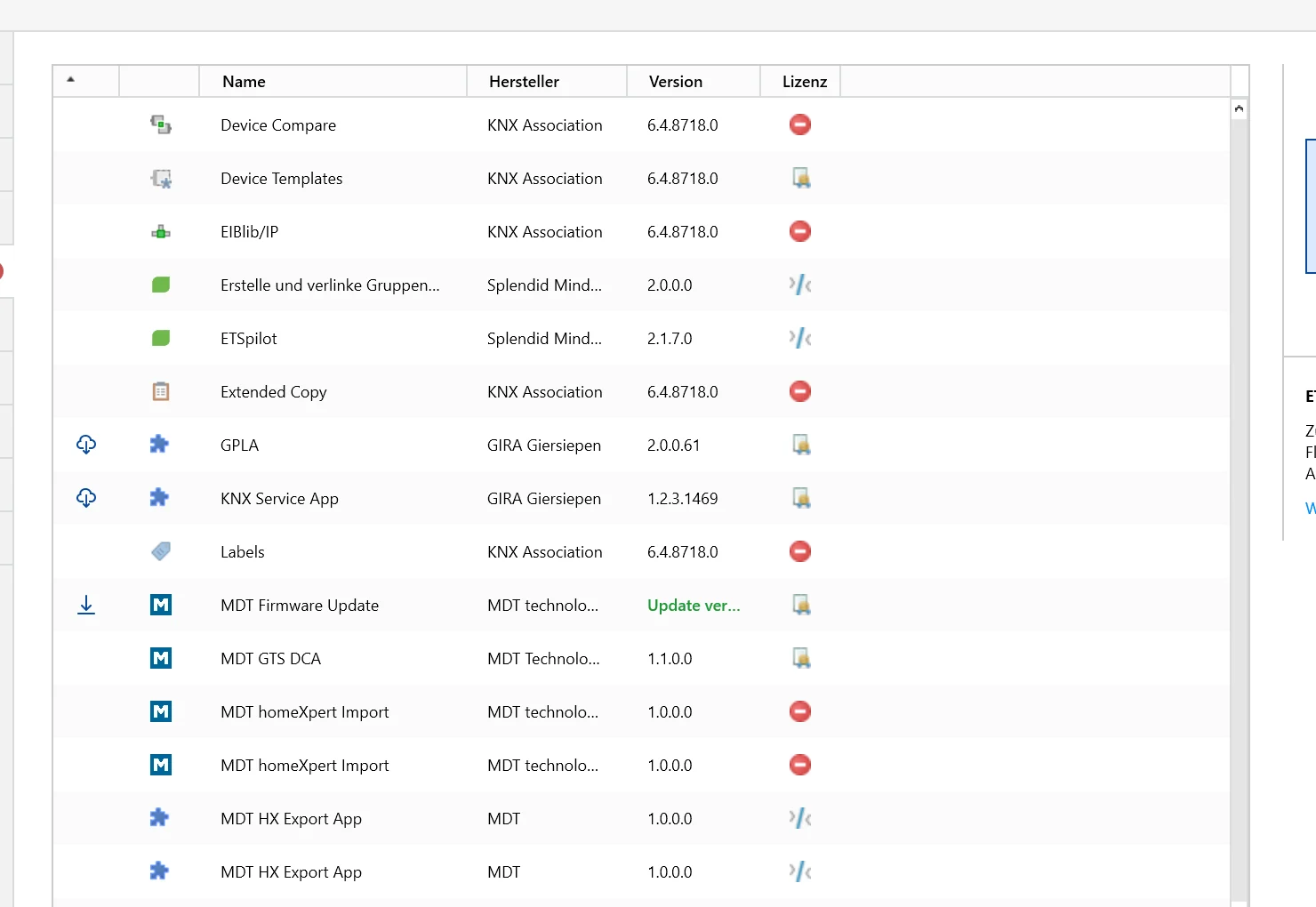
Fig. 1 – ETSpilot nella gestione app di ETS 6
2. Accedere
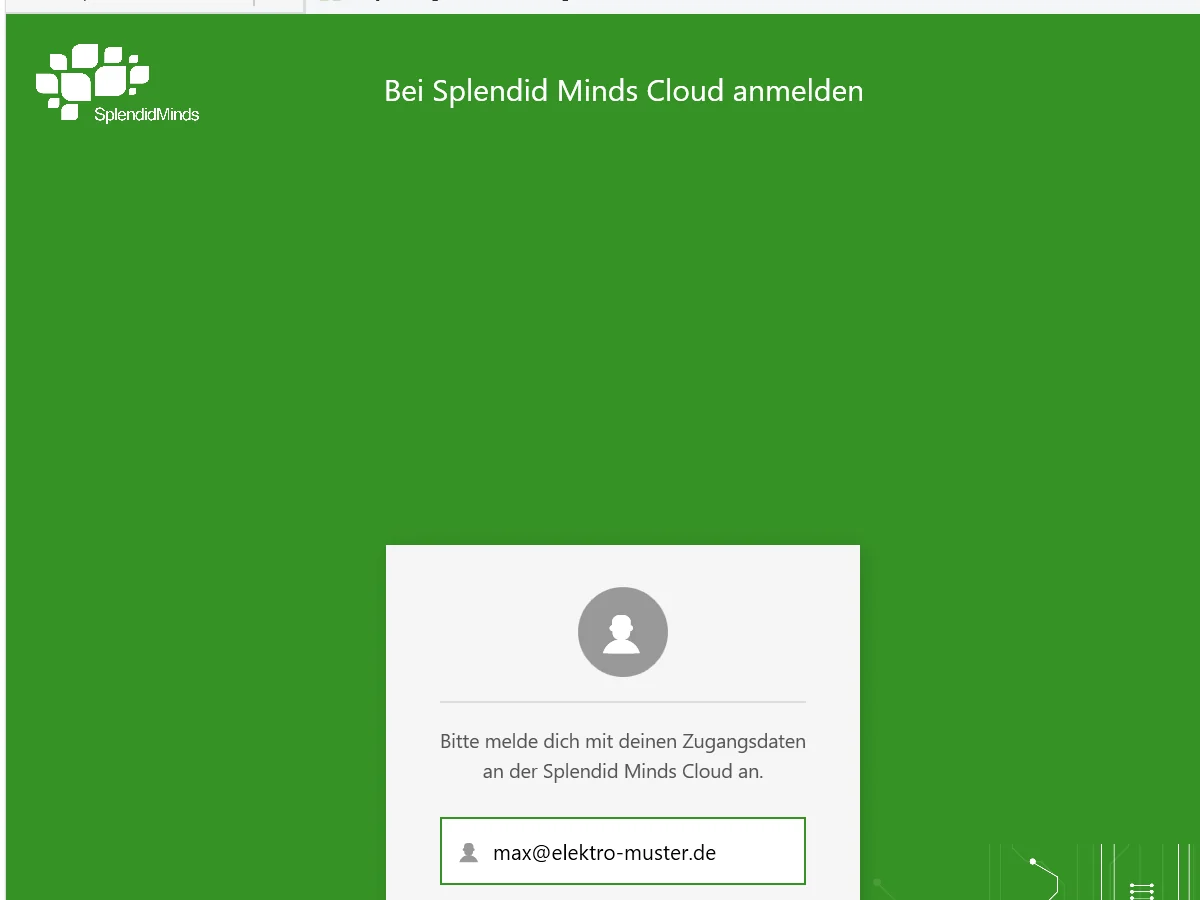
Alla prima apertura compare la schermata di accesso. Ricevi un codice monouso via e-mail – non esiste una password.
Fig. 2 – Accesso con codice monouso
Il tuo accesso IA (chiave API) viene memorizzato cifrato sul nostro server in Germania e usato solo per le tue richieste.
3. Configurare il progetto
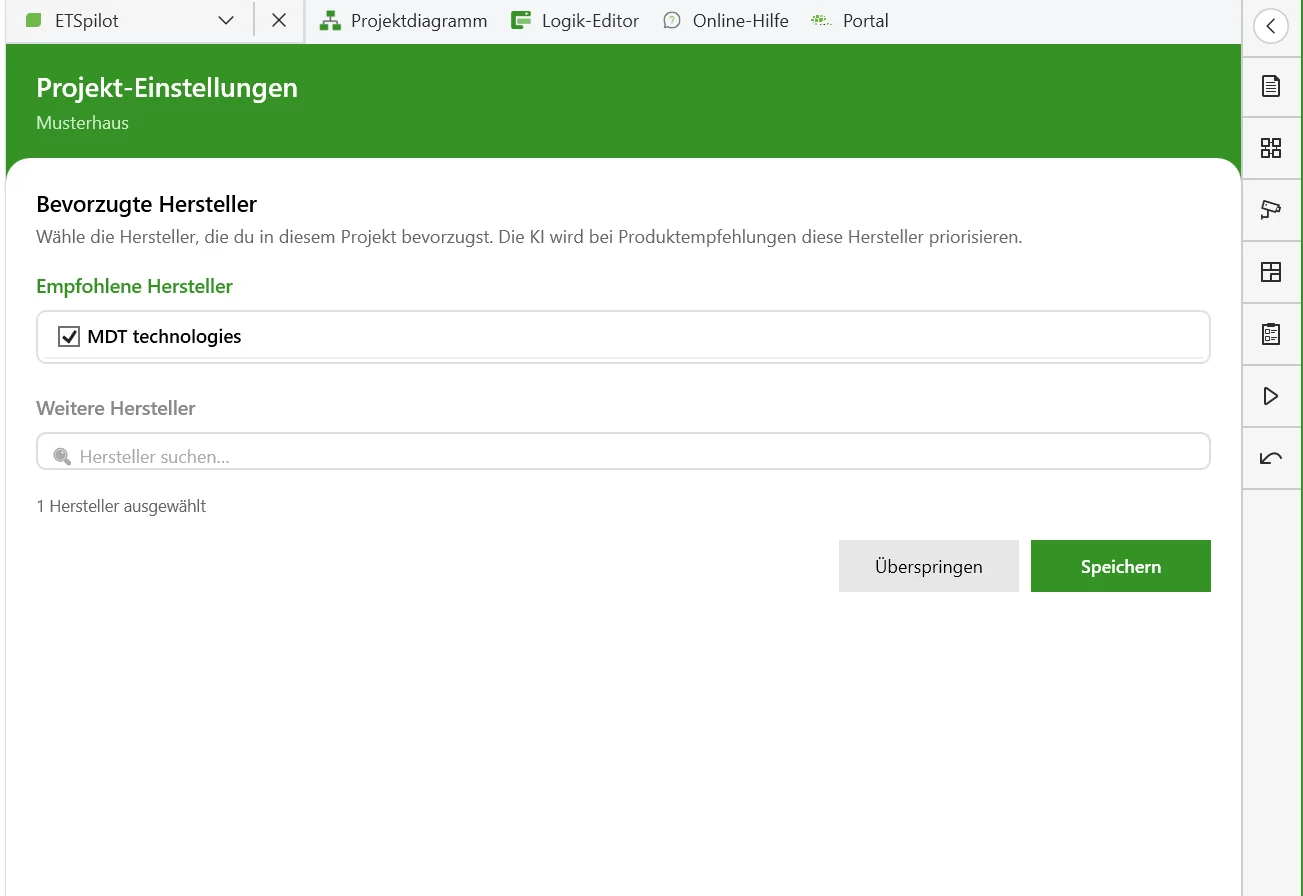
Alla prima apertura di un progetto confermi brevemente i produttori utilizzati. Un Assistente di benvenuto ti guida in sette passi nella configurazione: chiave IA, protezione dei dati, abbinamento con lo smartphone, input vocale, feedback e quattro domande di esempio per iniziare. Puoi riaprirlo in qualsiasi momento con il pulsante nella barra della chat.
Fig. 3 – Configurare il progetto
4. La prima attività
Apri il pannello ETSpilot e descrivi ciò che ti serve – come lo diresti a un collega. È meglio iniziare con una domanda che non modifica nulla, ad esempio «Dammi una panoramica del progetto.»
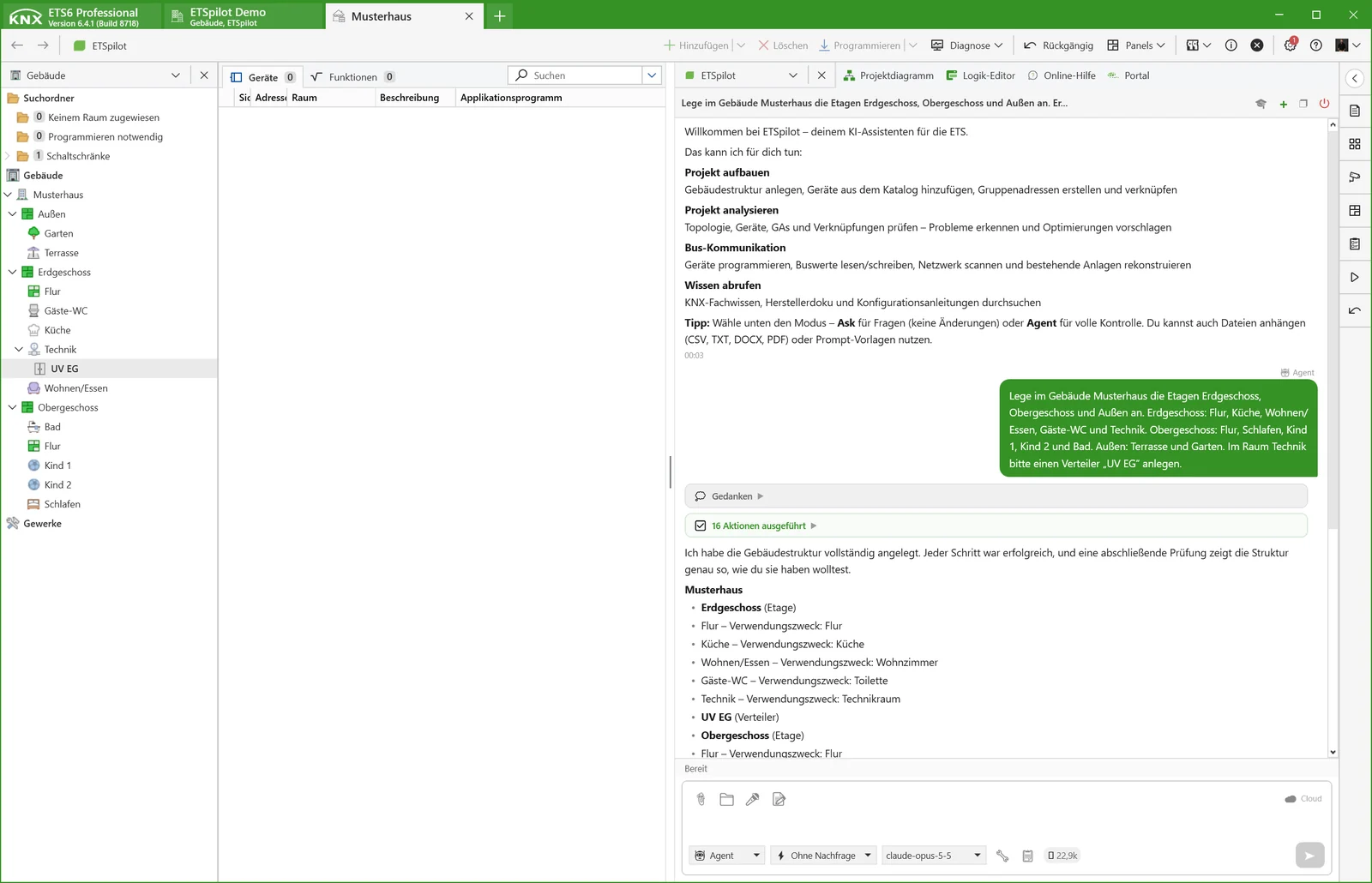
Al piano terra crea cucina, soggiorno e bagno e pianifica l'illuminazione con gli indirizzi di gruppo.
ETSpilot ti mostra le modifiche pianificate, dopo la tua approvazione crea una copia di sicurezza del progetto e poi crea stanze, gruppo intermedio e indirizzi di gruppo.
Fig. 4 – Risultato dopo l'approvazione
Documentazione › Primi passi
Account e accesso IA
Gestisci il tuo account nel portale account.etspilot.de. Lì stabilisci quale fornitore di IA usa ETSpilot e gestisci progetti, documenti e i tuoi dati.
Creare l'account e accedere
Nel portale inserisci il tuo indirizzo e-mail e accetta le condizioni d'uso.
Inserisci il codice monouso ricevuto via e-mail – fatto. Non esiste una password.
Nell'AddIn accedi con lo stesso indirizzo e-mail.
Inserire il fornitore di IA
ETSpilot lavora con il tuo accesso personale a un fornitore di IA. Così mantieni il controllo su fornitore, modello e costi; la fatturazione avviene direttamente tra te e il fornitore.
Anthropic Claude o OpenAI: genera la chiave API nell'account del fornitore e incollala nel portale in «Impostazioni IA».
Azure: Azure OpenAI con nome del deployment oppure il catalogo modelli di Azure AI Foundry. Endpoint, deployment e versione API li inserisci nel portale.
Dopo il salvataggio, «Verifica connessione» controlla che la chiave funzioni. Il modello lo scegli nel portale o direttamente nell'AddIn con «Cambia modello IA» nella barra della chat.
Per analizzare le foto ti serve un modello in grado di elaborare immagini.
I tuoi dati nel portale
In «Account» vedi quali dati sono memorizzati per il tuo account. Puoi esportare tutto come file JSON, eliminare in modo mirato singoli tipi di dati di un progetto o cancellare completamente l'account. I log dei prompt vengono rimossi automaticamente dopo 14 giorni, i dati di consumo dopo 400 giorni.
Documentazione › Primi passi
L'interfaccia
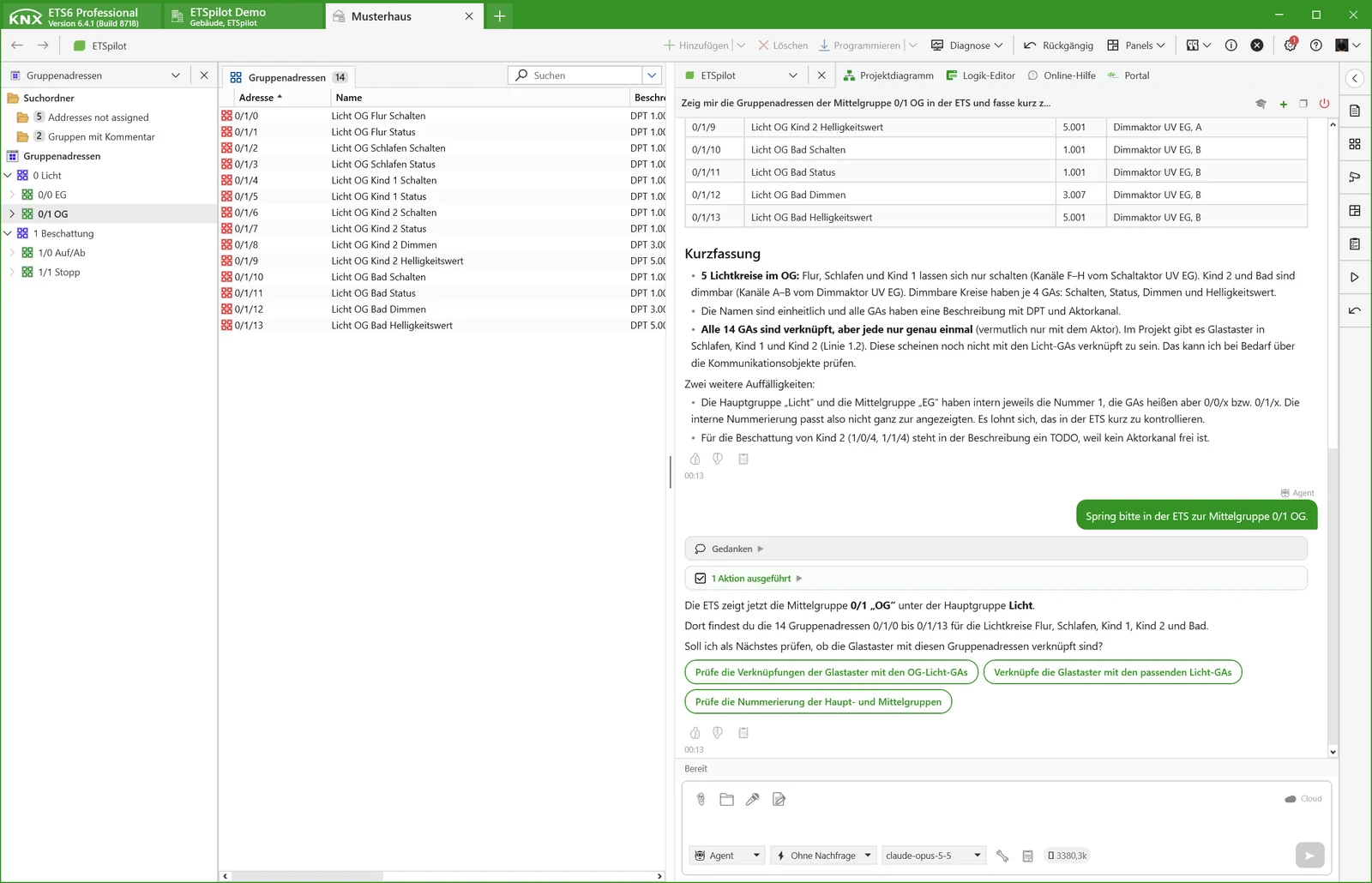
ETSpilot compare come pannello in ETS, accanto all'albero del progetto. Con «Sgancia finestra» puoi anche spostarlo come finestra autonoma su un secondo schermo.
Fig. 5 – Pannello ETSpilot in ETS 6
Chat e conversazioni
Nuova chat avvia una nuova conversazione. Dall'elenco delle conversazioni apri o elimini le chat precedenti. La cronologia appartiene sempre al rispettivo progetto ETS.
Pensieri mostra, se lo desideri, quali passi sta compiendo l'assistente.
Buona risposta / Risposta sbagliata valuta una risposta. Vengono trasmessi la valutazione, il motivo e la risposta valutata, così possiamo ricostruirne la causa.
Copia risposta copia una risposta negli appunti. Con Annulla elaborazione interrompi una richiesta in corso.
La barra della chat
Ask e Agent: in modalità Ask l'assistente risponde solo alle domande e non modifica nulla. In modalità Agent può modificare il progetto – con le approvazioni che stabilisci tu.
Chiedi prima / Senza richieste: stabilisce se viene chiesto prima di ogni passo di scrittura (vedi Approvazioni).
Cambia modello IA, Modelli di prompt (modelli standard e personali), Allega file, Detta e la Cartella di progetto per la documentazione di progettazione.
Connessione cloud: abbina l'app per smartphone a ETS tramite codice QR.
Impostazioni
Nelle Impostazioni scegli lingua, modello, la copia di sicurezza automatica del progetto e la modalità di debug, che mostra le richieste grezze inviate all'IA. In Impostazioni specifiche del progetto inserisci istruzioni per il progetto corrente e definisci i blocchi dei dati.
Documentazione › Lavorare con l'assistente
Formulare buone attività
ETSpilot conosce il progetto aperto: edificio, topologia, dispositivi, parametri e indirizzi di gruppo. Non devi quindi spiegare nulla di ciò che è in ETS – solo cosa vuoi ottenere.
Così arrivi prima all'obiettivo
Obiettivo invece di percorso di clic: «Crea per ogni stanza al primo piano un gruppo intermedio Luce» invece dei singoli passaggi di lavoro.
Indica l'ambito: delimita piano, linea, gruppo principale o dispositivo – fa risparmiare tempo ed evita sorprese.
Definisci lo schema dei nomi: «Rinomina secondo lo schema ‹Stanza – Funzione›». Le convenzioni ricorrenti vanno nelle istruzioni del progetto.
Prima chiedi, poi modifica: in modalità Ask puoi farti mostrare il piano prima di attuarlo in modalità Agent.
Usa i documenti: metti lo schema del quadro o l'elenco delle stanze nella cartella di progetto e fai riferimento a essi.
Esempi
Quali indirizzi di gruppo non hanno un trasmettitore?
Elenco con indirizzo, nome e ricevitori collegati – se vuoi come CSV.
Imposta il tempo di corsa di tutti gli attuatori per tapparelle a 60 secondi.
Elenco delle modifiche per dispositivo e canale da approvare, valore verificato rispetto all'intervallo ammesso.
Collega 1/1/3 all'oggetto di commutazione del canale A dell'attuatore 1.1.2.
Se ci sono più oggetti adatti, ETSpilot chiede invece di tirare a indovinare.
Altre attività collaudate le trovi nella Galleria di prompt. Le attività che ti servono spesso le salvi come modello di prompt personale.
Conoscenza dei produttori
Per prodotti selezionati (inizialmente WAREMA) l'assistente conosce i parametri del programma applicativo con denominazioni comprensibili, istruzioni e dati di prodotto. I prodotti compaiono nella chat come scheda articolo con immagine e link.
Documentazione › Lavorare con l'assistente
Approvazioni e annullamento
Decidi tu quanto ETSpilot può fare in autonomia. I passi di lettura avvengono sempre senza domande, quelli di scrittura solo come li hai impostati.
Modalità di approvazione
Chiedi prima (consigliata): prima di ogni passo di scrittura compare un'approvazione con le modifiche pianificate – per i parametri con dispositivo, parametro, nuovo valore e canale.
Senza richieste: l'assistente esegue direttamente tutti i passi. Le domande sull'attività le pone comunque.
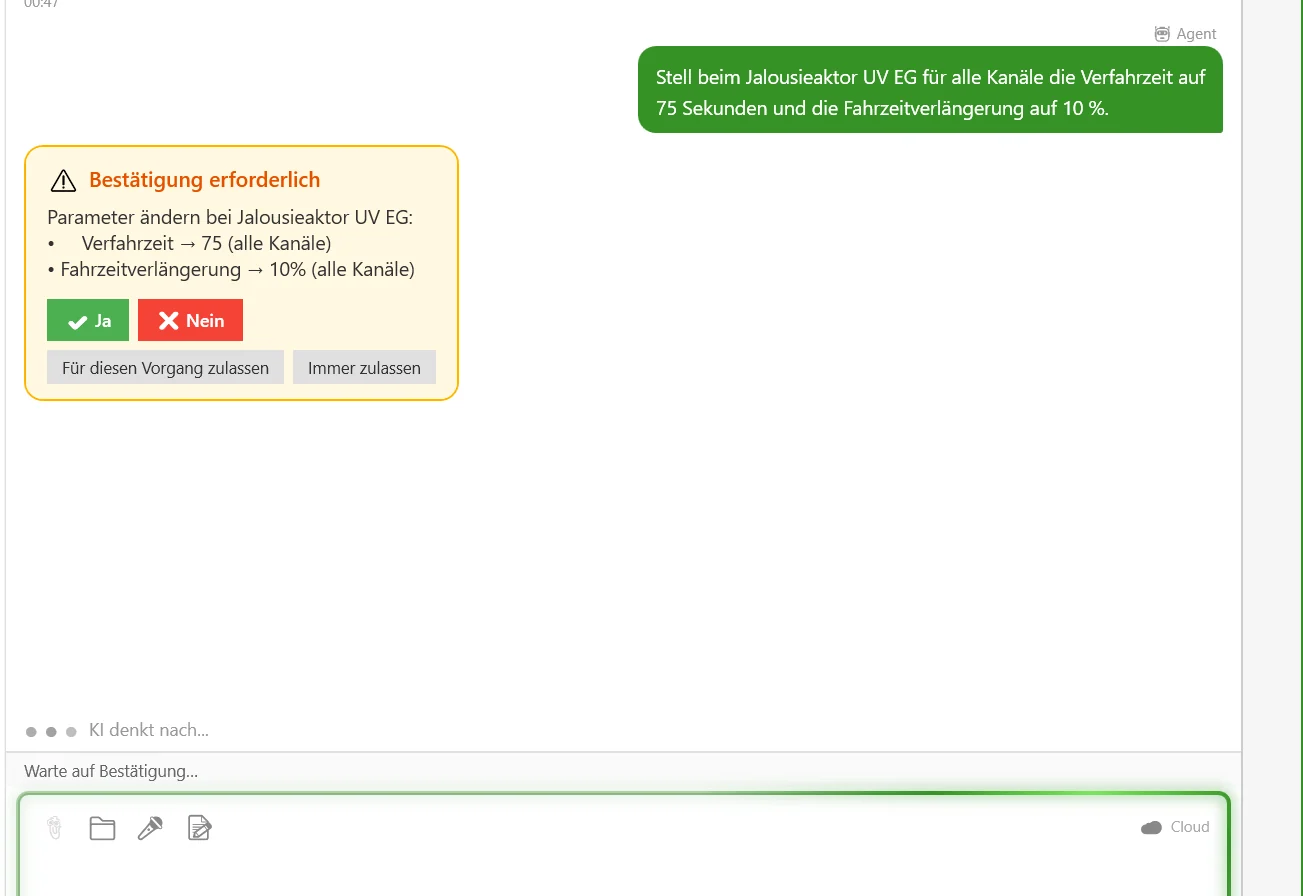
Nell'approvazione scegli Sì, No, Consenti per questa operazione (nessun'altra domanda in questo incarico) oppure Consenti sempre (per questo tipo di azione).
Fig. 6 – Approvazione prima di una modifica
Se l'assistente lavora a lungo su un'attività, dopo una serie di passi si ferma e chiede se deve continuare.
Copia di sicurezza automatica del progetto
Prima delle azioni di scrittura ETSpilot esporta, se lo desideri, il progetto come file .knxproj. Nelle impostazioni puoi scegliere tra tre modalità:
Disattivata – nessuna copia automatica.
Una volta per sessione – prima della prima modifica di una chat (impostazione predefinita).
Prima delle azioni critiche – prima di ogni passo di scrittura.
Le copie si trovano per impostazione predefinita in «Documenti\ETSpilot\Projektsicherungen». Cartella e numero di copie conservate sono configurabili; quelle più vecchie vengono rimosse automaticamente. Durante la scrittura ETS non risponde per un breve momento – nei progetti grandi può richiedere alcuni secondi.
Annullare le modifiche
Per ripristinare uno stato precedente importi la copia desiderata in ETS con «Importa progetto». Puoi anche chiedere direttamente di annullare singole modifiche, ad esempio «Ridai agli indirizzi appena modificati i nomi di prima» – l'assistente conosce la cronologia della chat.
Documentazione › Lavorare con l'assistente
Documentazione di progettazione e impostazioni del progetto
Per ogni progetto puoi caricare documenti – schemi dei quadri, elenchi delle stanze, offerte, richieste del cliente. L'assistente li consulta e ne cita i passaggi pertinenti.
Cartella di progetto
Si apre con il pulsante cartella nella barra della chat oppure nel portale in «Progetto» › «Documenti».
Formati: PDF, Excel (XLSX/XLSM), Word (DOCX), CSV, TXT, MD, JSON, XML ed e-mail (EML).
Fino a 25 MB per file e 50 documenti per progetto. Gli allegati della chat finiscono automaticamente nella cartella di progetto.
Singoli file possono essere esclusi dal contesto IA senza eliminarli.
L'assistente riceve inizialmente solo un indice con nome del file, numero di pagine e breve descrizione e carica i contenuti quando servono. Così anche documenti voluminosi restano utilizzabili. I documenti sono memorizzati cifrati sul nostro server in Germania.
Istruzioni per il progetto
In «Impostazioni specifiche del progetto» inserisci un testo che l'assistente considera a ogni richiesta – ad esempio convenzioni di denominazione, produttori preferiti o particolarità dell'impianto. Le istruzioni si possono gestire anche nel portale.
Blocchi dei dati
Per ogni progetto stabilisci quali tipi di dati non devono mai lasciare il computer – ad esempio topologia, dispositivi, indirizzi di gruppo, parametri, struttura dell'edificio, chiavi di sicurezza, comunicazione bus, documenti o cronologia della chat. I dati bloccati non vengono né trasmessi all'IA né resi accessibili tramite strumenti.
Documentazione › Lavorare con l'assistente
Foto e voce
Inviare foto all'assistente
Inserisci una foto direttamente nella chat, ad esempio del quadro elettrico. L'assistente riconosce i dispositivi visibili, li confronta con il catalogo prodotti, ti presenta il risultato per conferma e poi inserisce i dispositivi nel progetto.
Formati JPG, PNG e WEBP, fino a 4 immagini per messaggio e 4 MB per immagine.
Le immagini non vengono memorizzate in modo permanente, ma fanno parte solo della rispettiva richiesta.
Il modello scelto deve essere in grado di elaborare immagini.
Detta
Accanto alla graffetta c'è un microfono. Un clic, pronunci la tua istruzione, il testo finisce nel campo di input e si aggiunge a quanto già digitato.
Il riconoscimento è affidato al servizio online di Windows; la registrazione vocale viene quindi trasmessa a Microsoft. Per questo in «Impostazioni» › «Privacy e sicurezza» › «Voce» deve essere attivato il riconoscimento vocale online e installato un pacchetto lingua adatto. In caso contrario, al primo tentativo ETSpilot ti spiega dove impostarlo.
App per smartphone
L'app per iOS e Android la abbini tramite codice QR con «Connessione cloud» nella barra della chat. Offre chat, edificio, gruppi, diagnosi con monitor bus e impostazioni – pratica durante la messa in servizio in cantiere.
Documentazione › Lavorare con l'assistente
Ricostruire impianti esistenti
Se manca il file di progetto di un impianto, ETSpilot legge i dispositivi dal bus e ne ricava di nuovo un progetto modificabile. Il bus viene solo letto – nulla viene programmato o commutato.
Procedura
Crea un nuovo progetto vuoto e seleziona in ETS l'interfaccia bus.
In modalità Agent assegna l'attività, ad esempio «Leggi la linea 1.1 e ricavane un progetto.»
ETSpilot scansiona la linea e acquisisce uno dopo l'altro tutti i dispositivi trovati.
Alla fine ricevi per ogni dispositivo un riepilogo con corrispondenza e punti aperti.
Cosa viene acquisito
Dispositivo: il prodotto viene riconosciuto tramite il suo programma applicativo nel catalogo ETS – anche se i dati di prodotto non sono ancora stati importati – e creato con il suo indirizzo fisico. Aree e linee mancanti vengono create contestualmente.
Indirizzi di gruppo: la tabella degli indirizzi di gruppo e la tabella delle associazioni vengono lette dal dispositivo, gli indirizzi creati e collegati. I nomi derivano dagli oggetti di comunicazione, ad es. «Canale A: Commutazione (1.1.2)»; i gruppi principali per funzione, come commutazione, ombreggiatura, dimmerazione o riscaldamento.
Parametri e flag vengono recuperati dalla memoria del dispositivo. Il risultato indica quale percentuale della memoria corrisponde.
Limiti
Se più codici d'ordine corrispondono allo stesso programma applicativo, ETSpilot indica le alternative; la variante esatta la confermi tu.
I valori che non si possono determinare in modo univoco vengono contrassegnati come approssimazione. Verificali sul posto.
Alcuni dispositivi non consentono la lettura di parti della loro memoria; queste aree vengono indicate.
I dispositivi con KNX Data Secure non si possono leggere senza la loro chiave. I dispositivi che non accettano una connessione vengono elencati.
Successivamente puoi far rinominare gli indirizzi di gruppo secondo il tuo schema e far assegnare i dispositivi alle stanze.
Documentazione › Editor logico
Editor logico – panoramica
I lavori ricorrenti li componi come script grafico fatto di blocchi, lo salvi e lo esegui di nuovo su ogni progetto – ad esempio denominare gli indirizzi di gruppo per stanza, impostare in modo uniforme i parametri di molti dispositivi o verificare un progetto.
Quattro passi
Crea: trascina i blocchi dalla tavolozza e incastrali tra loro – oppure chiedi all'assistente di progettare lo script.
Anteprima: mostra ogni modifica pianificata senza modificare nulla.
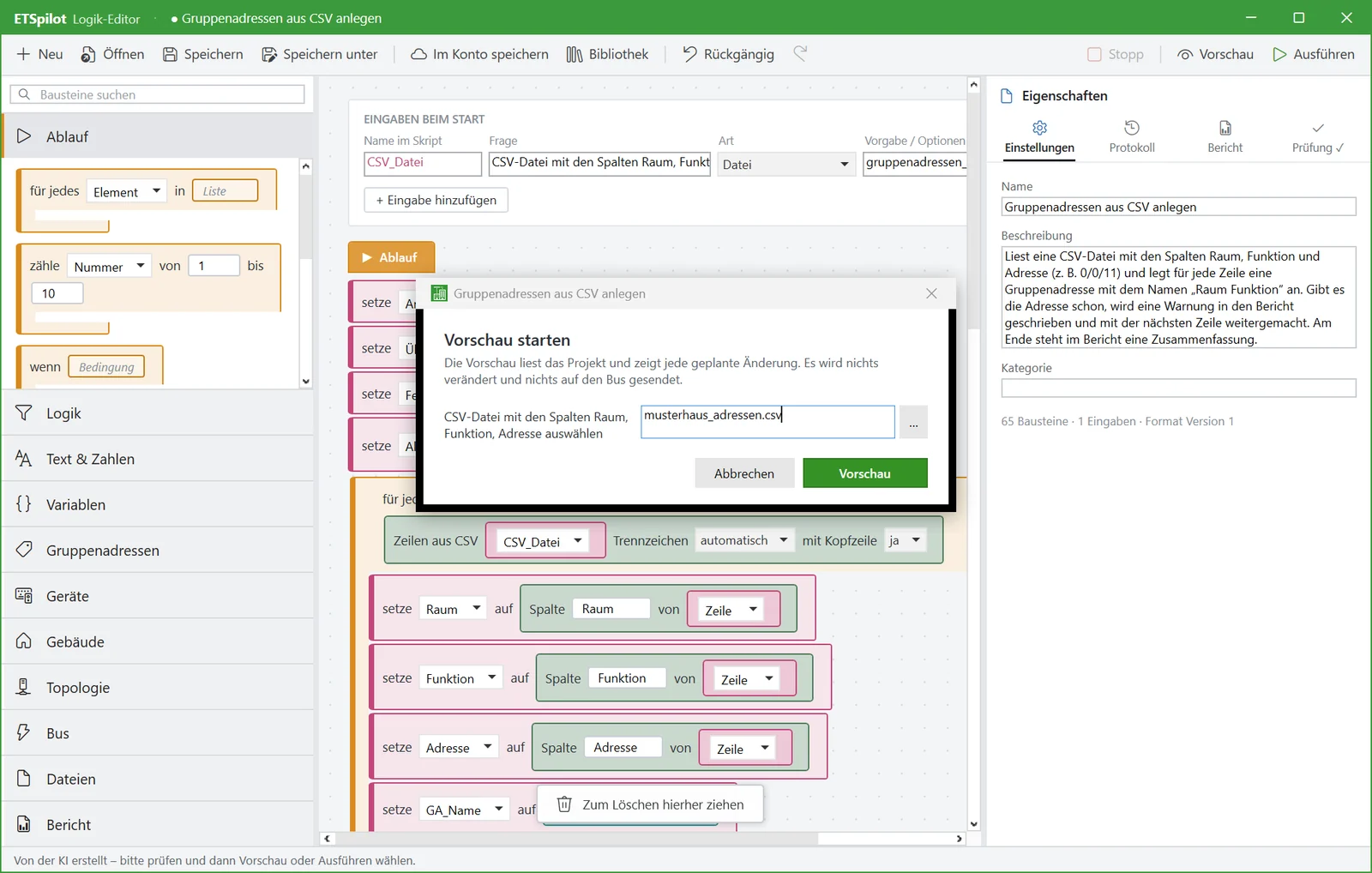
Esegui: input come stanza o file vengono richiesti all'avvio; prima può essere creata una copia di sicurezza del progetto.
Rapporto: risultati, avvisi ed errori in tabella, esportabili come CSV.
Fig. 7 – Input all'avvio di uno script
Script dall'assistente
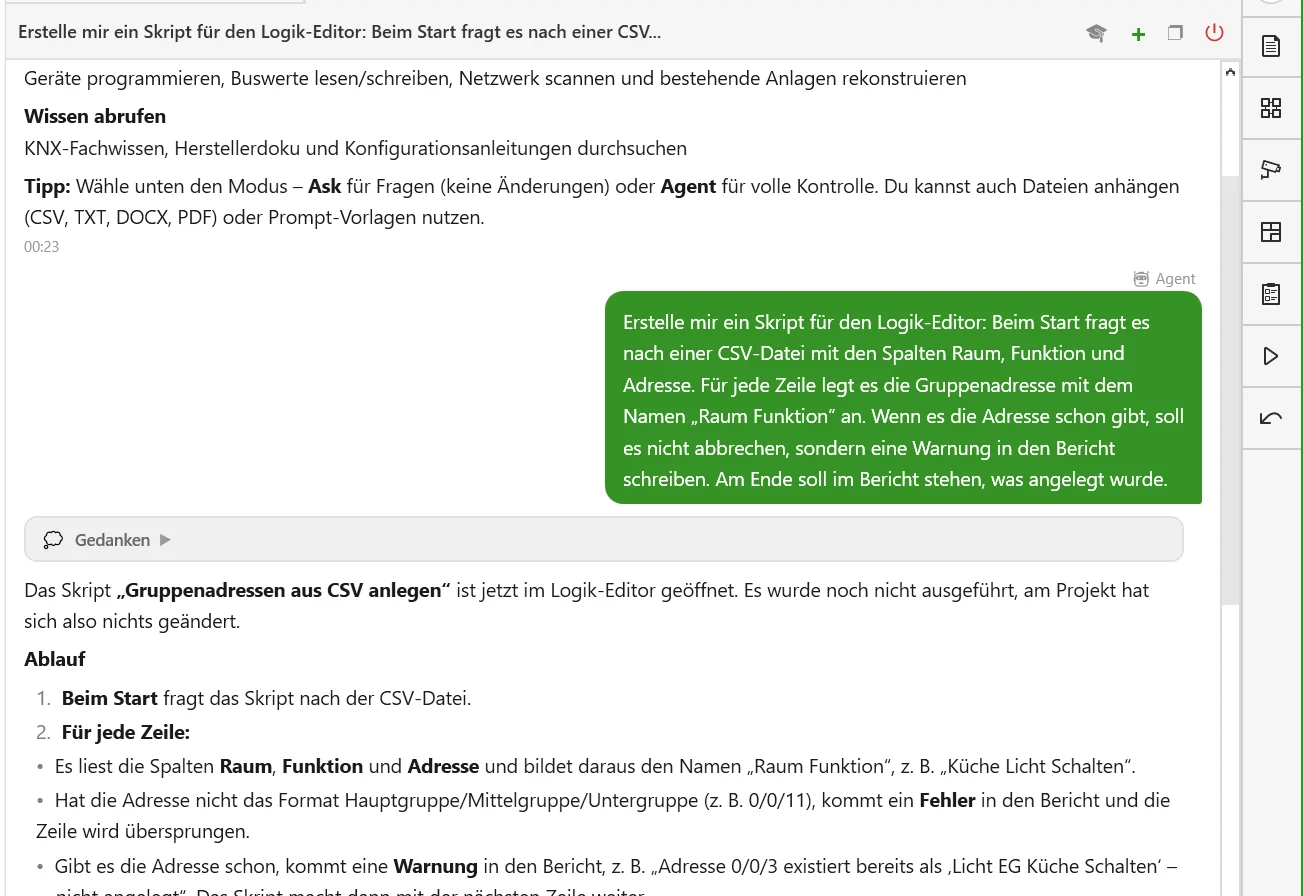
Descrivi nella chat cosa deve fare lo script. L'assistente lo progetta, lo verifica automaticamente con l'anteprima sul tuo progetto e lo apre nell'editor per il controllo.
Fammi uno script che elenchi tutti gli attuatori senza stanza.
Script con un ciclo sui dispositivi e una riga di rapporto per ogni risultato – verificato e aperto nell'editor.
Fig. 8 – Proposta di script dell'assistente
Libreria e modelli
Gli script validi li salvi nella libreria o nell'account e li condividi con il team. Sono inclusi modelli come «Denomina indirizzi di gruppo per stanza», «Indirizzi senza trasmettitore», «Importa libro dei locali», «Uniforma parametri», «Dispositivi senza stanza» e «Allinea indirizzi di gruppo ETS».
Variabili e input
I cicli e i blocchi con «come» salvano il loro risultato in una variabile. Nei testi inserisci i valori con segnaposto, ad esempio {ga.name} o {stanza} luce {i}. Gli input richiesti all'avvio sono disponibili nello script con il loro nome.
Documentazione › Editor logico
Blocchi dalla A alla Z
Tutti i 76 blocchi in undici gruppi. I campi liberi () li riempi con un valore o con un altro blocco. I blocchi con l'indicazione «modifica il progetto» compaiono nell'anteprima come modifica pianificata; i blocchi bus non vengono eseguiti nell'anteprima.
Flusso 8
Blocco
Descrizione
per ogni in
Ripete i blocchi contenuti per ogni elemento di una lista; la variabile contiene l'elemento corrente.
conta da a
Ciclo di conteggio da un valore iniziale a un valore finale, entrambi i limiti inclusi.
se
Esegue i blocchi contenuti se la condizione è vera, altrimenti il ramo opzionale «altrimenti».
prova (testo errore in )
Esegue i blocchi contenuti. Se uno fallisce, il messaggio di errore finisce nella variabile, viene eseguito il ramo «in caso di errore» e lo script prosegue.
passa al successivo
Salta il resto dell'iterazione corrente del ciclo.
termina script
Termina lo script senza errori.
attendi secondi
Mette in pausa fino a 600 secondi, ad es. tra un telegramma e l'altro.
nota:
Nota nello script, non ha alcun effetto.
Logica 6
Blocco
Descrizione
Confronta due valori – come numeri se entrambi i lati sono numeri, altrimenti come testo senza distinguere tra maiuscole e minuscole.
Verifica se un testo «contiene», «inizia con», «finisce con», «è uguale a» o corrisponde a un modello (espressione regolare).
e
È vera se entrambe le condizioni sono vere.
o
È vera se almeno una condizione è vera.
non
Inverte una condizione.
è vuoto
È vera per un testo vuoto, una lista vuota o un oggetto mancante.
Testo e numeri 10
Blocco
Descrizione
testo
Testo con segnaposto come «{ga.room} Luce {i}»; {variabile} e {variabile.proprietà} vengono sostituiti.
unisci
Unisce due testi senza separatore.
sostituisci con in
Sostituisce una parte di testo con un'altra.
sostituisci modello con in
Sostituisce tramite modello (espressione regolare); $1 rimanda ai gruppi del modello.
trova modello in
Restituisce la prima corrispondenza di un modello (o il suo primo gruppo) oppure un testo vuoto.
parte di separato da
Restituisce una parte di un testo separato; 1 = prima parte, i numeri negativi contano dalla fine.
in
Converte in maiuscole, minuscole o iniziali maiuscole.
con cifre
Completa un numero con zeri iniziali, ad es. 7 → «07».
Calcola con due numeri: +, −, ×, ÷ o resto (mod).
numero in
Numero di elementi di una lista o lunghezza di un testo.
Variabili 10
Blocco
Descrizione
imposta a
Assegna un valore a una variabile.
aumenta di
Incrementa un numero in una variabile.
aggiungi alla lista
Aggiunge un valore a una lista; la lista viene creata la prima volta.
Legge una variabile o un input dello script.
di
Legge una proprietà di un oggetto del progetto, ad es. nome, indirizzo, stanza o flag. Le liste come gli oggetti di comunicazione si possono usare nei cicli.
primo di con
Restituisce il primo elemento corrispondente di una lista – tipicamente per consultare una tabella CSV.
tutti di con
Restituisce tutti gli elementi corrispondenti come nuova lista.
ordinata per
Ordina una lista: numeri in ordine numerico, indirizzi come 1/2/10 secondo le loro parti, altrimenti in ordine alfabetico.
senza duplicati per
Rimuove i duplicati mantenendo ogni volta il primo elemento.
elemento di
Restituisce un elemento in base alla sua posizione; 1 = primo, −1 = ultimo.
Indirizzi di gruppo 14
Blocco
Descrizione
indirizzi di gruppo in con
Indirizzi di gruppo dell'intero progetto o di un gruppo principale o intermedio, filtrabili per nome o indirizzo.
tutti i gruppi principali
Tutti i gruppi principali del progetto.
gruppi intermedi in
Tutti i gruppi intermedi di un gruppo principale.
indirizzo di gruppo
Un indirizzo di gruppo tramite il suo indirizzo (ad es. 1/2/3) o il suo nome univoco.
rinomina in
Rinomina un indirizzo di gruppo. modifica il progetto
imposta descrizione di a
Imposta la descrizione di un indirizzo di gruppo. modifica il progetto
imposta tipo di datapoint di a
Imposta il tipo di datapoint, ad es. 1.001 o solo il tipo principale 1. modifica il progetto
crea indirizzo di gruppo in n. come
Crea un indirizzo di gruppo in un gruppo intermedio – con numero fisso o con il successivo libero. modifica il progetto
crea gruppo in n. come
Crea un gruppo principale o un gruppo intermedio in un gruppo principale. modifica il progetto
rinomina gruppo in
Rinomina un gruppo principale o intermedio. modifica il progetto
sposta in n.
Sposta un indirizzo di gruppo in un altro gruppo intermedio. modifica il progetto
elimina
Elimina un indirizzo di gruppo. modifica il progetto
collega a trasmittente
Collega un indirizzo di gruppo a un oggetto di comunicazione, a scelta come indirizzo di invio. modifica il progetto
scollega da
Scioglie il collegamento tra indirizzo di gruppo e oggetto di comunicazione. modifica il progetto
Dispositivi 10
Blocco
Descrizione
dispositivi in con
Dispositivi di una linea, di un'area o di una stanza, filtrabili per nome, codice d'ordine, prodotto o produttore.
dispositivo
Un dispositivo tramite il suo indirizzo fisico (ad es. 1.1.5) o il suo nome univoco.
oggetti di comunicazione di con
Gli oggetti di comunicazione attivi di un dispositivo, filtrabili per numero, nome o funzione.
rinomina dispositivo in
Rinomina un dispositivo. modifica il progetto
imposta descrizione di a
Imposta la descrizione di un dispositivo. modifica il progetto
assegna alla stanza
Assegna un dispositivo a una stanza. modifica il progetto
imposta parametro di a nel canale tutti i canali
Imposta un parametro per un canale o per tutti i canali. Nome e valore come in ETS; il valore viene verificato rispetto all'intervallo consentito. modifica il progetto
parametro di nel canale
Legge il valore attuale di un parametro, così come lo mostra ETS.
imposta flag di : comunicazione lettura scrittura trasmissione aggiornamento lettura all'avvio
Imposta i flag di un oggetto di comunicazione (comunicazione, lettura, scrittura, trasmissione, aggiornamento, lettura all'inizializzazione) singolarmente su attivo, disattivo o invariato. modifica il progetto
imposta indirizzo fisico di a
Imposta l'indirizzo fisico di un dispositivo; dopodiché va programmato. modifica il progetto
Edificio 5
Blocco
Descrizione
in con
Parti dell'edificio come piani o stanze, opzionalmente sotto una parte dell'edificio e filtrate.
parte dell'edificio
Una parte dell'edificio tramite il suo percorso (ad es. Casa/PT/Cucina) o il suo nome univoco.
crea in come
Crea una parte dell'edificio, ad esempio edificio, piano o stanza. modifica il progetto
rinomina in
Rinomina una parte dell'edificio. modifica il progetto
elimina parte dell'edificio
Elimina una parte dell'edificio con tutto ciò che contiene; i dispositivi restano nel progetto. modifica il progetto
Topologia 2
Blocco
Descrizione
tutte le aree
Tutte le aree della topologia.
linee in
Tutte le linee o le linee di un'area.
Bus 4
Blocco
Descrizione
invia a
Invia un valore a un indirizzo di gruppo: 0/1, on/off, un numero o byte esadecimali. Bus
leggi come
Interroga un indirizzo di gruppo e attende fino a 3 secondi la risposta. Bus
programma
Avvia la programmazione di un dispositivo in ETS. Bus
riavvia
Riavvia un dispositivo. Bus
File 5
Blocco
Descrizione
righe del CSV separatore con intestazione
Legge un file CSV come lista di righe; separatore e codifica vengono riconosciuti.
colonna di
Legge una colonna di una riga tramite il suo nome o il suo numero.
scrivi riga nel CSV separatore aggiungi al file esistente
Scrive una riga in un file CSV – nuovo o in aggiunta.
importa indirizzi di gruppo dal CSV ETS aggiorna esistenti
Importa indirizzi di gruppo dall'esportazione CSV di ETS (3/1 e 1/1) e crea i gruppi mancanti. modifica il progetto
esporta indirizzi di gruppo come CSV ETS
Esporta tutti gli indirizzi di gruppo nel formato CSV di ETS.
Rapporto 2
Blocco
Descrizione
segnala per
Aggiunge alla tabella dei risultati una riga come nota, avviso o errore.
scrivi nel registro
Scrive un testo nel registro.
Documentazione › Editor logico
CSV e importazione ETS
Liste Excel, libri dei locali ed esportazioni ETS li elabori tramite file CSV.
Leggere CSV
«righe del CSV» restituisce un elenco di righe che percorri con «per ogni». Una colonna la leggi con «colonna … di …» oppure come segnaposto {riga.NomeColonna}. Separatore (punto e virgola, virgola, tabulazione) e codifica (UTF-8 o ANSI) li riconosce l'editor da solo. Senza riga di intestazione le colonne si chiamano 1, 2, 3 …
Per cercare valori – ad esempio vecchio indirizzo → nuovo nome – leggi la tabella una volta e cerchi la voce corrispondente con «primo di … con …».
Scrivere CSV
«scrivi riga nel CSV» crea il file da zero alla prima scrittura di un'esecuzione, le righe successive vengono aggiunte. Se necessario, scrivi prima una riga di intestazione. L'anteprima non scrive file.
Indirizzi di gruppo nel formato ETS
Importazione dall'esportazione CSV di ETS nei formati 3/1 e 1/1: gruppi principali e intermedi e indirizzi mancanti vengono creati con numero, nome, descrizione e tipo di datapoint. Quelli esistenti vengono aggiornati solo se lo attivi esplicitamente.
Esportazione di tutti gli indirizzi di gruppo nel formato 3/1 – importabile in ETS e in altri strumenti.
Quali file vede uno script
Gli script accedono solo ai file che selezioni all'avvio. Senza selezione hanno accesso solo alla cartella «Documenti\ETSpilot».
Documentazione › Editor logico
Anteprima e gestione degli errori
Anteprima
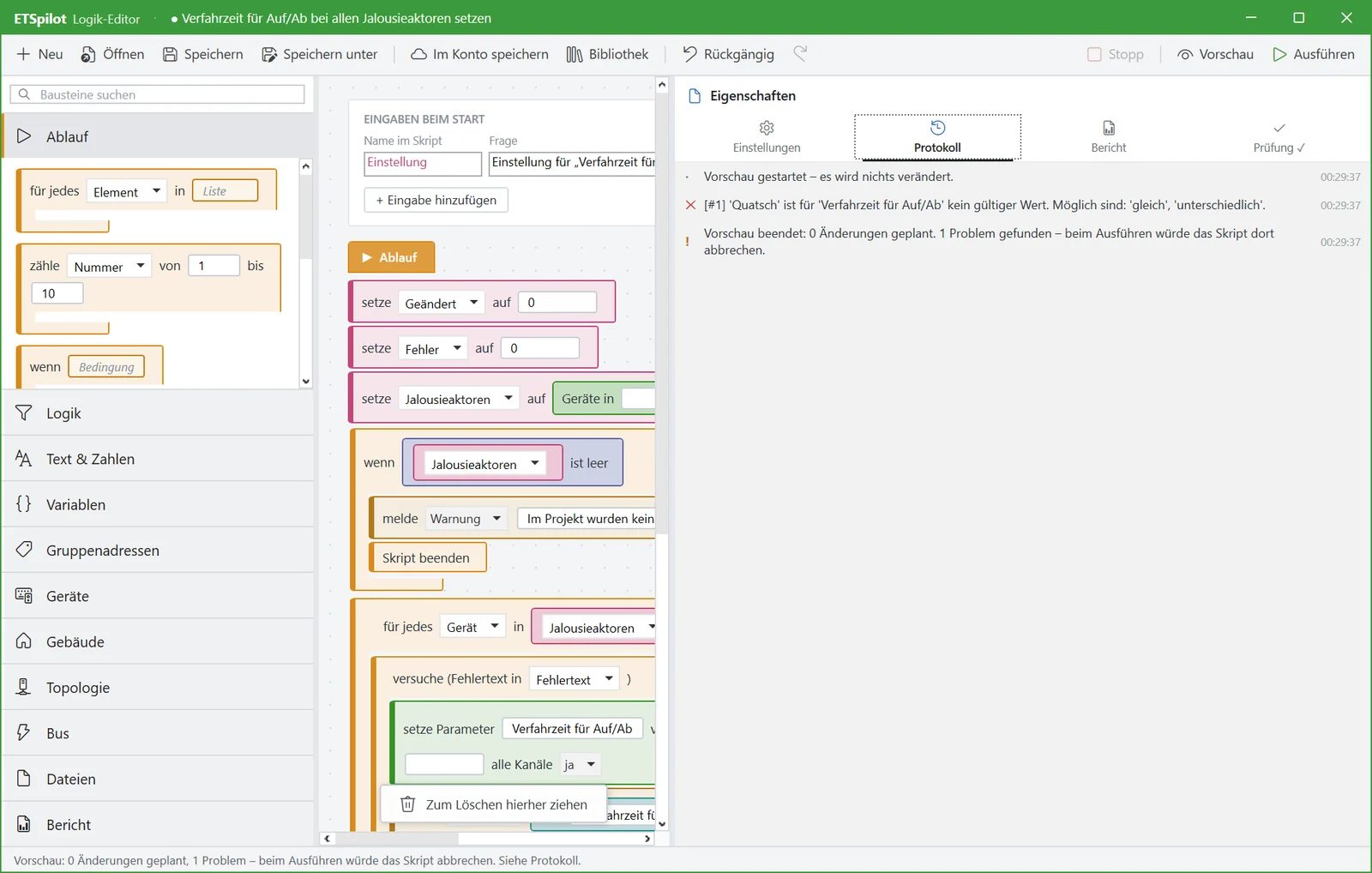
L'anteprima viene eseguita sul progetto reale, senza modificarlo. Elenca nel registro ogni modifica pianificata, verifica i valori dei parametri, i canali e le regole della struttura dell'edificio e segnala tutto ciò che farebbe fallire l'esecuzione – con un messaggio comprensibile e i valori ammessi.
Fig. 9 – Un problema che l'anteprima trova prima dell'esecuzione
Intercettare gli errori
Con «prova … in caso di errore …» uno script intercetta gli errori dei singoli passi: il resto del blocco viene saltato, il messaggio di errore viene salvato in una variabile, viene eseguito il ramo «in caso di errore» e lo script prosegue. Tipicamente il blocco si usa all'interno di un ciclo, così che una riga errata non blocchi l'intera importazione.
per ogni riga in righe del CSV · prova … · in caso di errore: segnala Errore {errore} per {riga}
Tutte le righe valide vengono acquisite; quelle errate compaiono nel rapporto con il motivo.
Rapporto
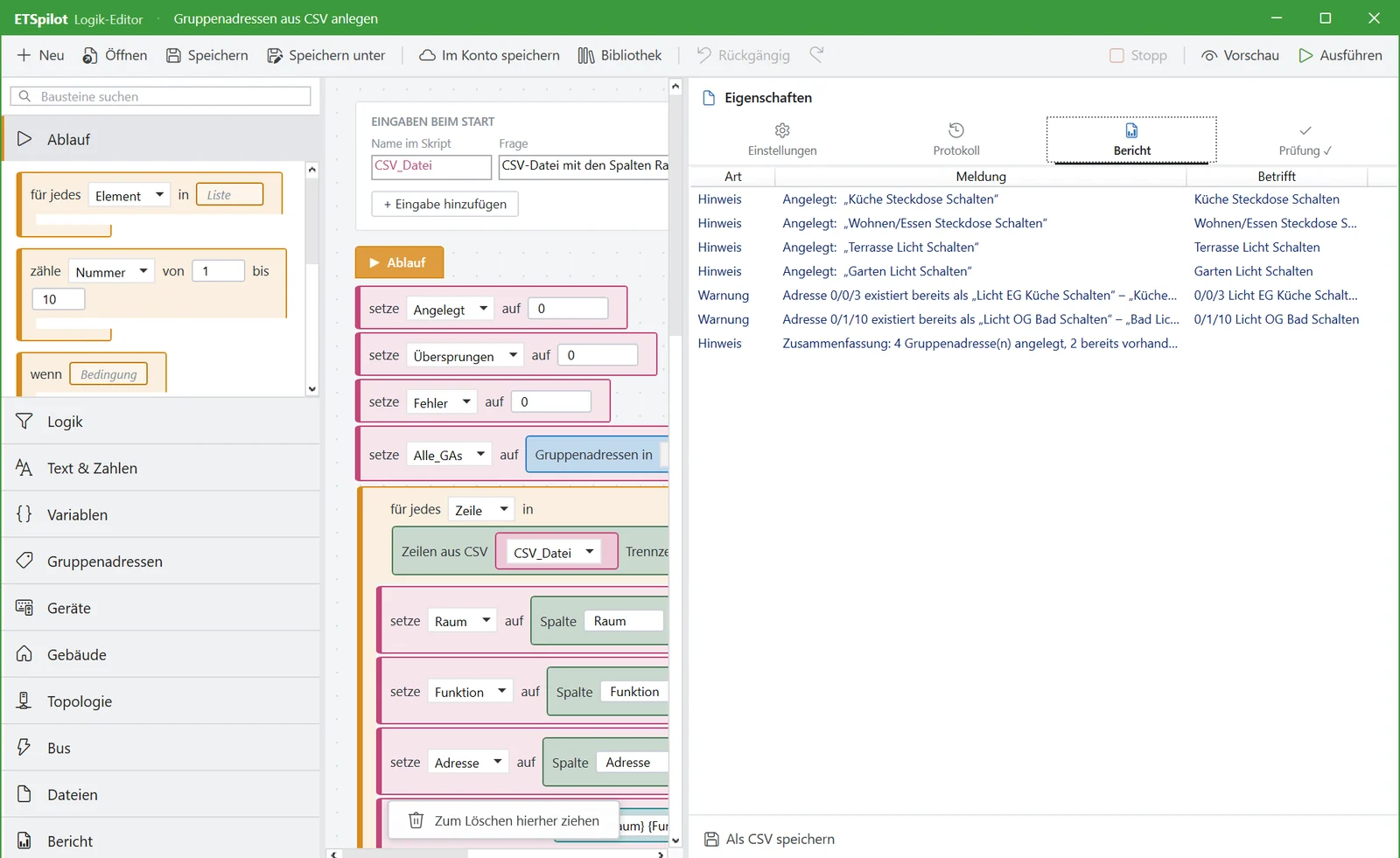
«segnala» scrive informazioni, avvisi ed errori nella tabella dei risultati, che esporti come CSV – per il cliente o il team. Alla fine vedi esattamente quali righe vanno corrette.
Fig. 10 – Rapporto dopo l'esecuzione
Documentazione › Raccolte
Note di versione
ETSpilot è disponibile come Public Beta. Le funzionalità sono utilizzabili in produzione; singole funzioni possono ancora cambiare.
Versione 2.1.7.0
Editor logico: script grafici composti da 76 blocchi con anteprima, gestione degli errori, importazione CSV ed ETS e rapporto.
Ricostruzione di impianti esistenti: acquisire dispositivi dal bus – con indirizzi di gruppo, parametri e flag, in sola lettura.
Prodotti dei produttori addestrati: parametri e istruzioni di prodotti selezionati, inizialmente WAREMA.
Indirizzi di gruppo: numeri fissi alla creazione, tipi di datapoint, collegamento univoco anche per gli oggetti di canale.
Chat: migliore leggibilità e approvazioni più dettagliate per le modifiche dei parametri.
Dalla versione 2.0.1.0
Cartella di progetto per la documentazione di progettazione, istruzioni specifiche del progetto e blocchi dei dati.
Invio di foto all'assistente, input vocale su Windows e Assistente di benvenuto.
Copia di sicurezza automatica del progetto, Azure come fornitore di IA e l'app per smartphone per iOS e Android.
Accesso, esportazione e cancellazione dei propri dati nel portale.
Requisiti di sistema
ETS 6 su Windows, connessione Internet e una chiave API personale di Anthropic, OpenAI o Azure.
Galleria di prompt
Attività collaudate – con risultato
Quali indirizzi di gruppo non hanno un trasmettitore?
Elenco con indirizzo, nome, stanza e ricevitori collegati – esportabile come CSV.
Imposta il tempo di corsa di tutti gli attuatori per tapparelle a 60 secondi.
Elenco delle modifiche per dispositivo e canale da approvare, valore verificato rispetto all'intervallo ammesso.
Fammi uno script che importi gli indirizzi di gruppo dal nostro modello Excel.
Script nell'Editor logico, verificato automaticamente con l'anteprima, riutilizzabile per ogni progetto.