Alles über ETSpilot – Schritt für Schritt erklärt.
Handbuch mit Bildschirmfotos, Beispiel-Aufgaben mit echten Ergebnissen, die Referenz aller Bausteine des Logik-Editors und Antworten für Datenschutzbeauftragte.
ETSpilot ist ein AddIn für die ETS 6. Du installierst es einmal, meldest dich mit deiner E-Mail-Adresse an und hinterlegst deinen KI-Zugang. Danach steht der Assistent in jedem Projekt zur Verfügung.
1. AddIn installieren
Im KNX-Shop unter „ETS Apps“ ETSpilot erwerben.
In der ETS 6 unter „Einstellungen“ › „Lizenzierung“ mit „Lizenz hinzufügen“ die ETSpilot-Lizenz auswählen und „Aktivieren“.
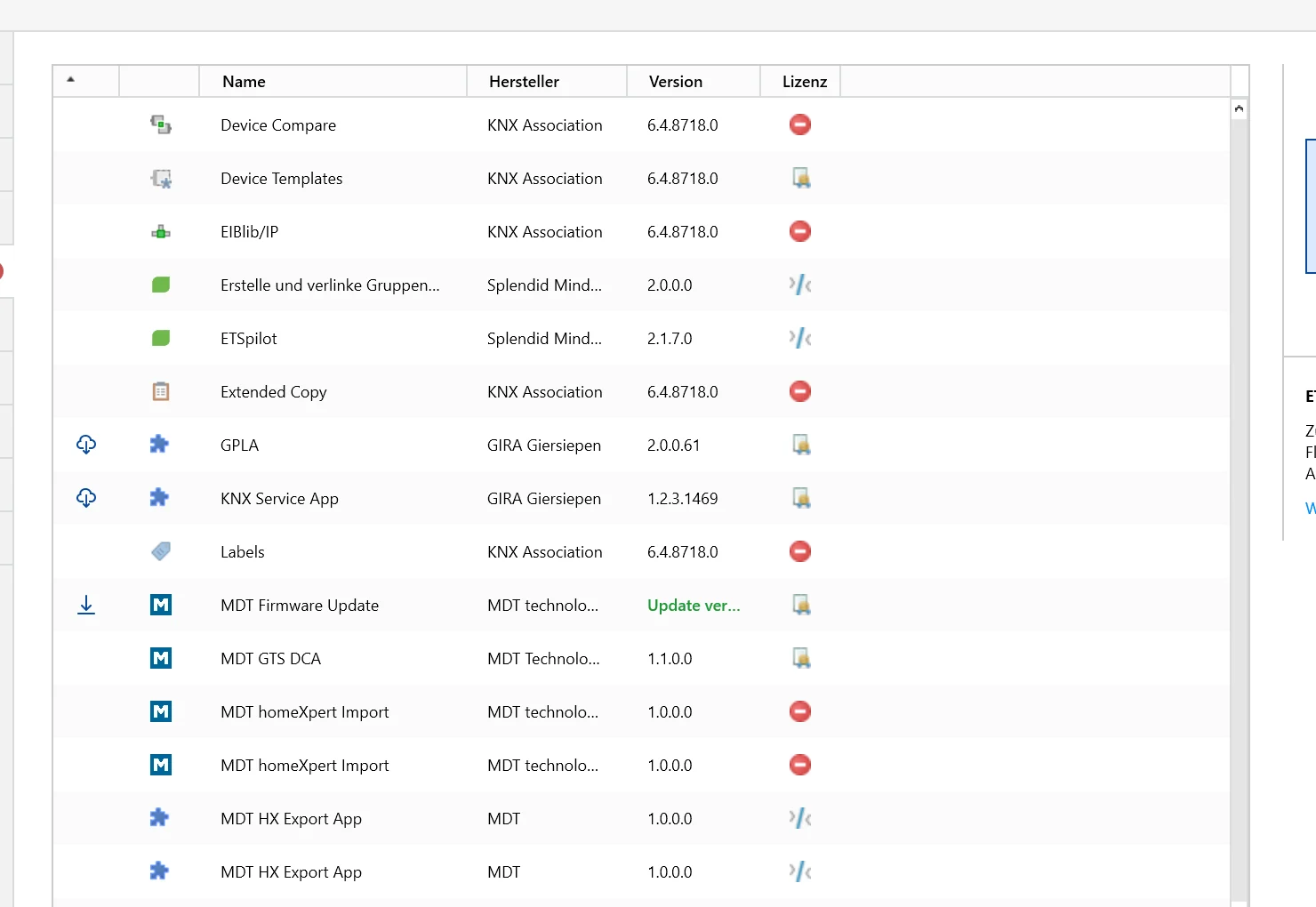
Unter „Einstellungen“ › „ETS Apps“ bei ETSpilot „App installieren“ wählen.
Ein Projekt öffnen – ETSpilot steht bereit.
Abb. 1 – ETSpilot in der App-Verwaltung der ETS 6
2. Anmelden
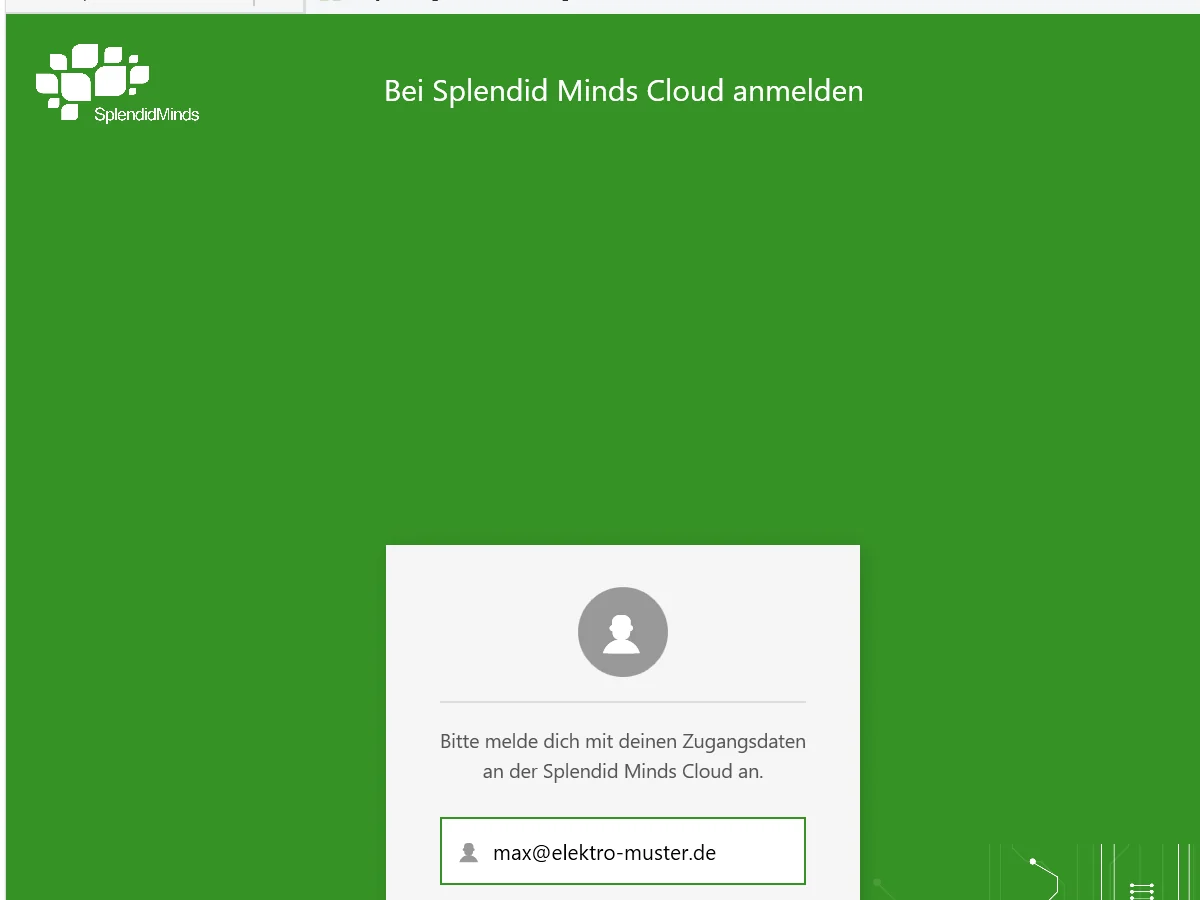
Beim ersten Öffnen erscheint die Anmeldung. Du bekommst einen Einmalcode per E-Mail – ein Passwort gibt es nicht.
Abb. 2 – Anmeldung mit Einmalcode
Dein KI-Zugang (API-Schlüssel) wird verschlüsselt auf unserem Server in Deutschland gespeichert und nur für deine Anfragen verwendet.
3. Projekt einrichten
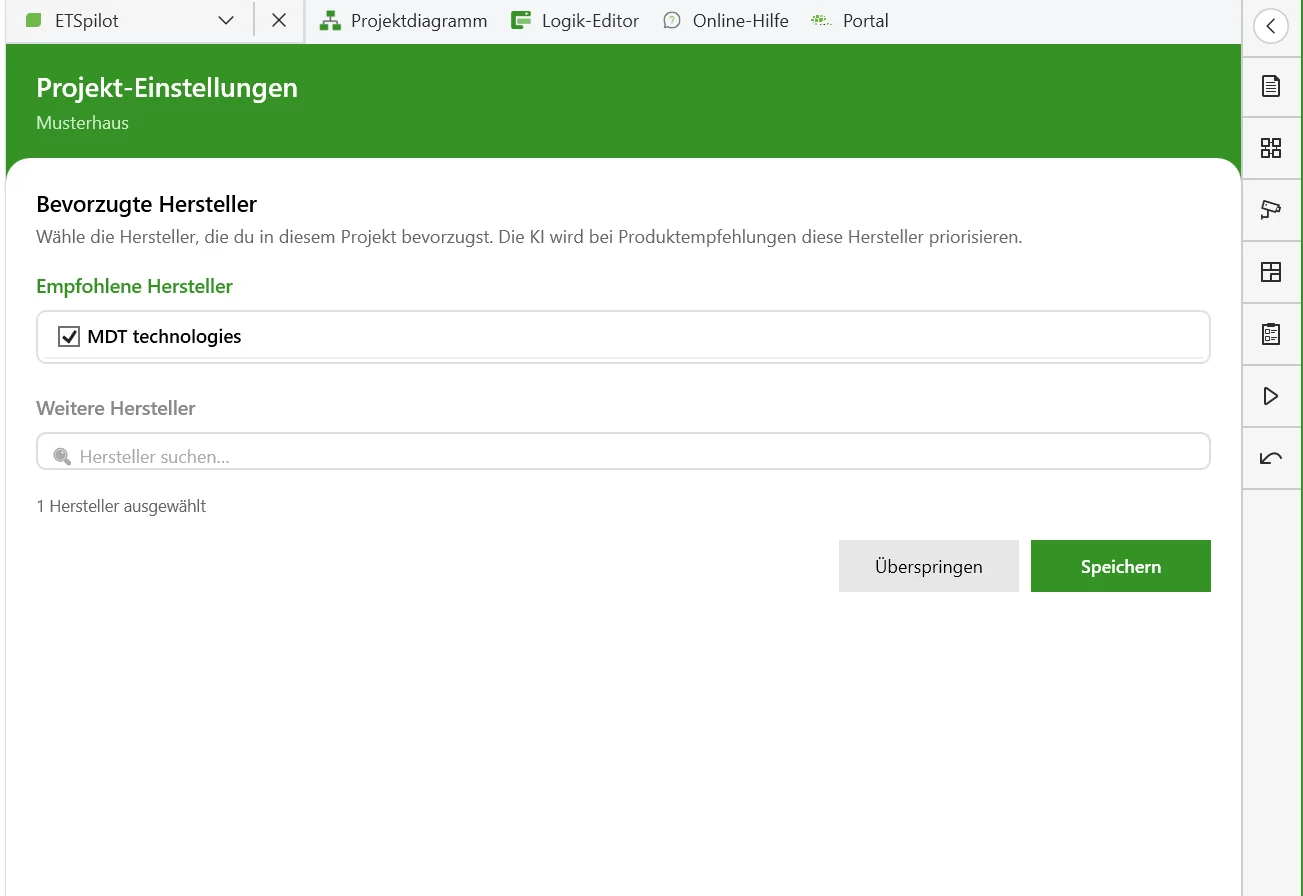
Beim ersten Öffnen eines Projekts bestätigst du kurz die verwendeten Hersteller. Ein Begrüßungsassistent führt in sieben Schritten durch die Einrichtung: KI-Schlüssel, Datenschutz, Kopplung mit dem Smartphone, Spracheingabe, Rückmeldungen und vier Beispielfragen zum Einstieg. Du kannst ihn jederzeit über die Schaltfläche in der Chat-Leiste erneut öffnen.
Abb. 3 – Projekt einrichten
4. Die erste Aufgabe
Öffne das ETSpilot-Panel und beschreibe, was du brauchst – so, wie du es einem Kollegen sagen würdest. Am besten beginnst du mit einer Frage, die nichts verändert, etwa „Gib mir einen Überblick über das Projekt.“
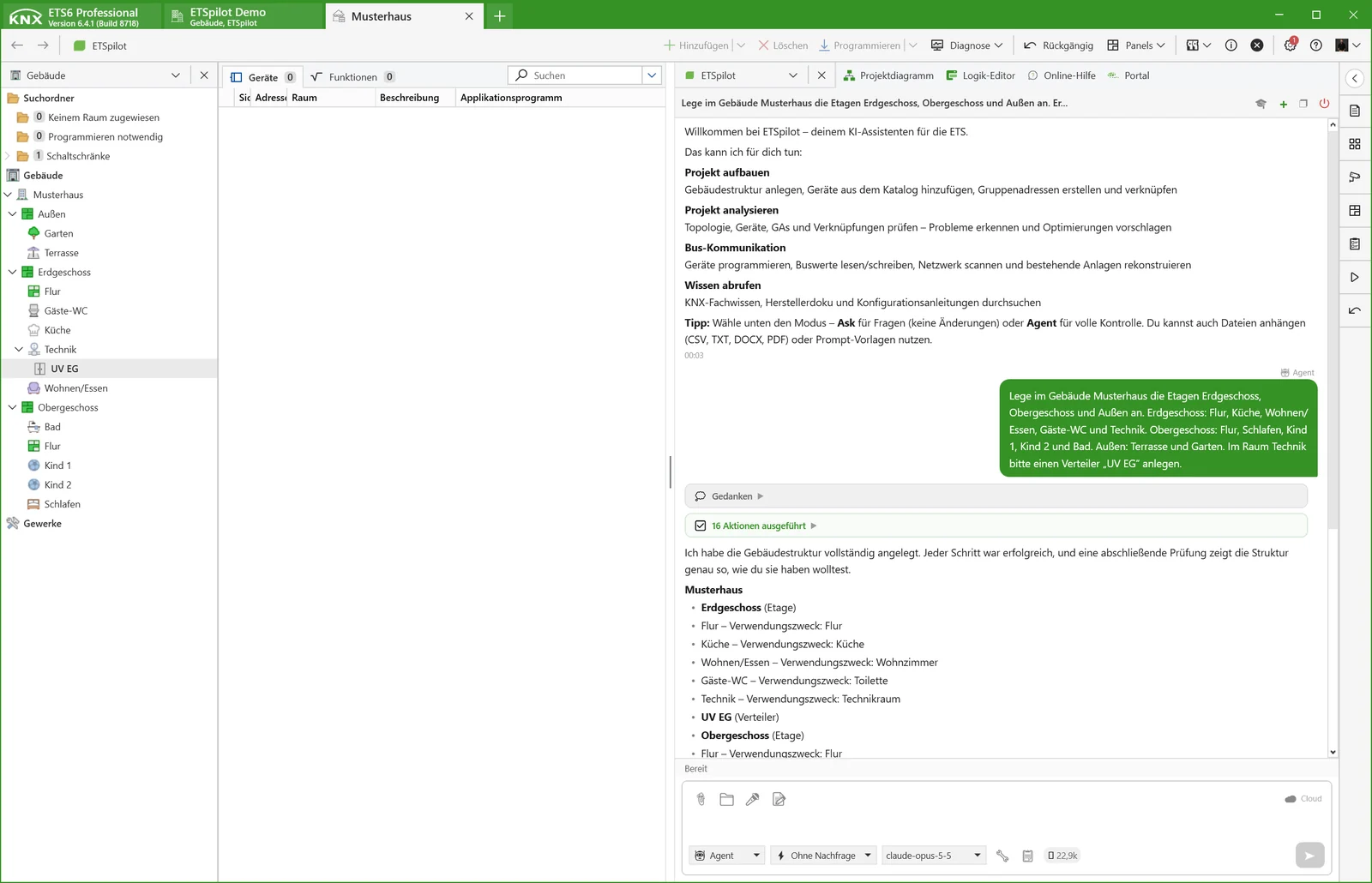
Leg im EG Küche, Wohnen und Bad an und plane die Beleuchtung mit Gruppenadressen.
ETSpilot zeigt dir die geplanten Änderungen, legt nach deiner Freigabe eine Projektsicherung an und erstellt dann Räume, Mittelgruppe und Gruppenadressen.
Abb. 4 – Ergebnis nach der Freigabe
Dokumentation › Einstieg
Konto und KI-Zugang
Dein Konto verwaltest du im Portal auf account.etspilot.de. Dort legst du fest, welchen KI-Anbieter ETSpilot verwendet, und verwaltest Projekte, Unterlagen und deine Daten.
Konto anlegen und anmelden
Im Portal deine E-Mail-Adresse eingeben und die Nutzungsbedingungen bestätigen.
Den Einmalcode aus der E-Mail eingeben – fertig. Ein Passwort gibt es nicht.
Im AddIn meldest du dich mit derselben E-Mail-Adresse an.
KI-Anbieter hinterlegen
ETSpilot arbeitet mit deinem eigenen Zugang zu einem KI-Anbieter. So behältst du die Kontrolle über Anbieter, Modell und Kosten; abgerechnet wird direkt zwischen dir und dem Anbieter.
Anthropic Claude oder OpenAI: API-Schlüssel im Konto des Anbieters erzeugen und im Portal unter „KI-Einstellungen“ einfügen.
Azure: Azure OpenAI mit Deployment-Namen oder der Modellkatalog von Azure AI Foundry. Endpunkt, Deployment und API-Version trägst du im Portal ein.
Nach dem Speichern prüft „Verbindung testen“, ob der Schlüssel funktioniert. Das Modell wählst du im Portal oder direkt im AddIn über „KI-Modell wechseln“ in der Chat-Leiste.
Für das Auswerten von Fotos brauchst du ein Modell, das Bilder verarbeiten kann.
Deine Daten im Portal
Unter „Konto“ siehst du, welche Daten zu deinem Konto gespeichert sind. Du kannst alles als JSON-Datei exportieren, einzelne Datenarten eines Projekts gezielt löschen oder das Konto vollständig löschen. Prompt-Protokolle werden nach 14 Tagen automatisch entfernt, Verbrauchsdaten nach 400 Tagen.
Dokumentation › Einstieg
Die Oberfläche
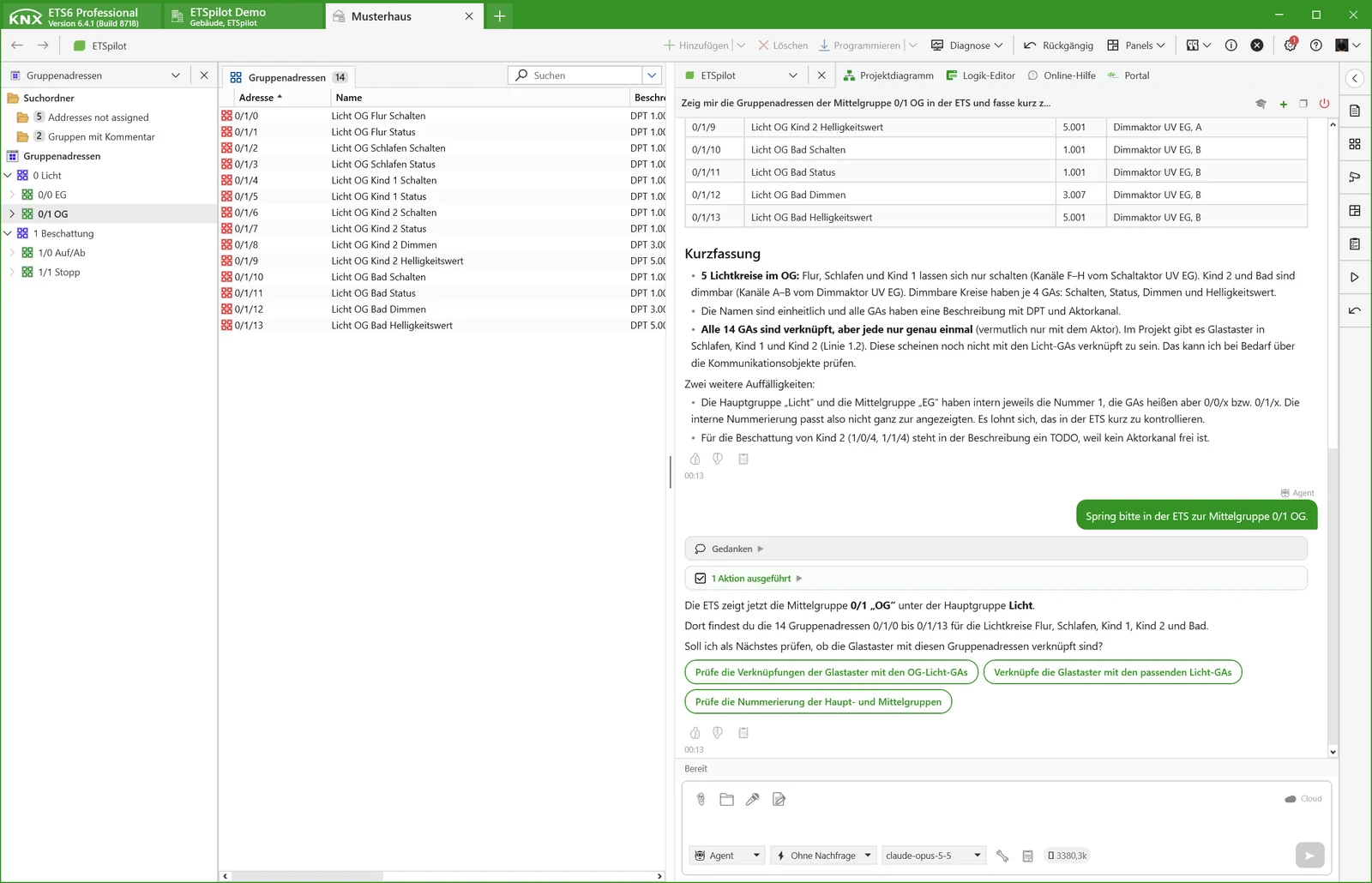
ETSpilot erscheint als Panel in der ETS, neben dem Projektbaum. Über „Fenster abdocken“ kannst du es auch als eigenes Fenster auf einen zweiten Bildschirm legen.
Abb. 5 – ETSpilot-Panel in der ETS 6
Chat und Konversationen
Neuer Chat beginnt eine neue Unterhaltung. Über die Konversationsliste öffnest oder löschst du frühere Chats. Der Verlauf gehört immer zum jeweiligen ETS-Projekt.
Gedanken zeigt auf Wunsch, welche Schritte der Assistent gerade unternimmt.
Gute Antwort / Schlechte Antwort bewertet eine Antwort. Dabei werden die Wertung, der Grund und die bewertete Antwort übertragen, damit wir die Ursache nachvollziehen können.
Antwort kopieren übernimmt eine Antwort in die Zwischenablage. Mit Verarbeitung abbrechen stoppst du eine laufende Anfrage.
Die Chat-Leiste
Ask und Agent: Im Modus Ask beantwortet der Assistent nur Fragen und verändert nichts. Im Modus Agent darf er das Projekt bearbeiten – mit den Freigaben, die du festlegst.
Mit Nachfrage / Ohne Nachfrage: legt fest, ob vor jedem schreibenden Schritt gefragt wird (siehe Freigaben).
KI-Modell wechseln, Prompt-Vorlagen (Standard-Vorlagen und eigene), Datei anhängen, Diktieren und der Projektordner für Planungsunterlagen.
Cloud-Verbindung: koppelt die Smartphone-App per QR-Code mit der ETS.
Einstellungen
In den Einstellungen wählst du Sprache, Modell, die automatische Projektsicherung und den Debug-Modus, der die Roh-Anfragen an die KI anzeigt. Unter Projektspezifische Einstellungen hinterlegst du Anweisungen für das aktuelle Projekt und legst Datensperren fest.
Dokumentation › Arbeiten mit dem Assistenten
Gute Aufgaben formulieren
ETSpilot kennt dein geöffnetes Projekt: Gebäude, Topologie, Geräte, Parameter und Gruppenadressen. Du musst also nichts erklären, was in der ETS steht – nur, was du erreichen willst.
So kommst du schneller ans Ziel
Ziel statt Klickweg: „Leg für jeden Raum im OG eine Mittelgruppe Licht an“ statt einzelner Arbeitsschritte.
Bereich nennen: Etage, Linie, Hauptgruppe oder Gerät eingrenzen – das spart Zeit und vermeidet Überraschungen.
Namensschema vorgeben: „Benenne nach dem Muster ‚Raum – Funktion‘“. Wiederkehrende Konventionen gehören in die Projektanweisungen.
Erst fragen, dann ändern: Im Modus Ask kannst du dir den Plan zeigen lassen, bevor du im Modus Agent umsetzt.
Unterlagen nutzen: Verteilerplan oder Raumliste in den Projektordner legen und darauf verweisen.
Beispiele
Welche Gruppenadressen haben keinen Sender?
Liste mit Adresse, Name und verknüpften Empfängern – auf Wunsch als CSV.
Stell bei allen Jalousieaktoren die Fahrzeit auf 60 Sekunden.
Änderungsliste je Gerät und Kanal zur Freigabe, Wert gegen den zulässigen Bereich geprüft.
Verknüpfe 1/1/3 mit dem Schaltobjekt von Kanal A des Aktors 1.1.2.
Bei mehreren passenden Objekten fragt ETSpilot nach, statt zu raten.
Weitere erprobte Aufgaben findest du in der Prompt-Galerie. Häufig benötigte Aufgaben speicherst du als eigene Prompt-Vorlage.
Herstellerwissen
Für ausgewählte Produkte (zunächst WAREMA) kennt der Assistent die Parameter der Applikation mit verständlichen Bezeichnungen, Anleitungen und Produktdaten. Produkte erscheinen im Chat als Artikelkarte mit Bild und Links.
Dokumentation › Arbeiten mit dem Assistenten
Freigaben und Rückgängig
Du bestimmst, wie viel ETSpilot selbstständig tun darf. Lesende Schritte laufen immer ohne Rückfrage, schreibende nur so, wie du es eingestellt hast.
Freigabe-Modus
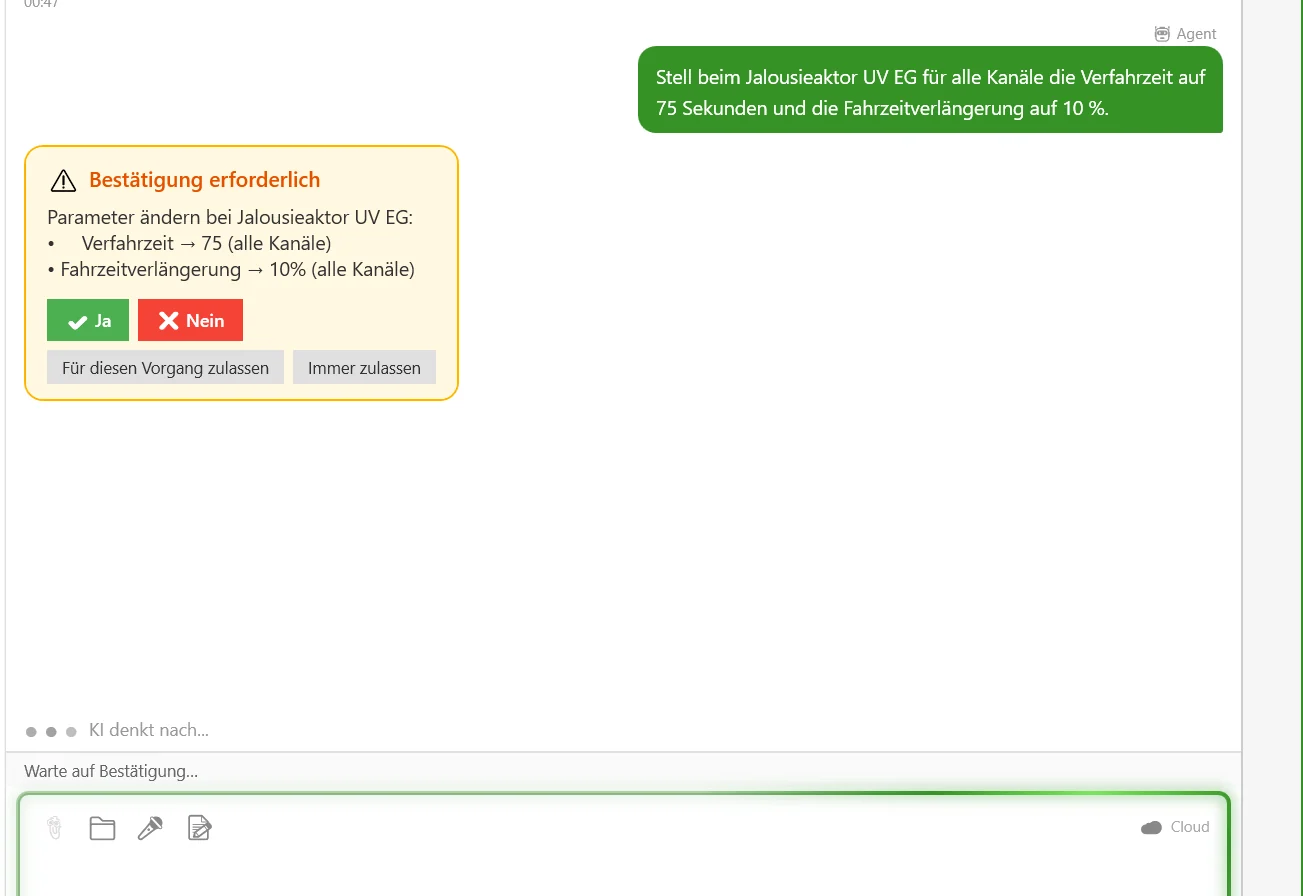
Mit Nachfrage (empfohlen): Vor jedem schreibenden Schritt erscheint eine Freigabe mit den geplanten Änderungen – bei Parametern mit Gerät, Parameter, neuem Wert und Kanal.
Ohne Nachfrage: Der Assistent führt alle Schritte direkt aus. Rückfragen zur Aufgabe stellt er trotzdem.
In der Freigabe wählst du Ja, Nein, Für diesen Vorgang zulassen (keine weiteren Fragen in diesem Auftrag) oder Immer zulassen (für diese Art von Aktion).
Abb. 6 – Freigabe vor einer Änderung
Arbeitet der Assistent länger an einer Aufgabe, hält er nach einer Reihe von Schritten an und fragt, ob er weitermachen soll.
Automatische Projektsicherung
Vor schreibenden Aktionen exportiert ETSpilot das Projekt auf Wunsch als .knxproj-Datei. Drei Betriebsarten stehen in den Einstellungen zur Wahl:
Aus – keine automatische Sicherung.
Einmal je Sitzung – vor der ersten Änderung eines Chats (Voreinstellung).
Vor kritischen Aktionen – vor jedem schreibenden Schritt.
Die Sicherungen liegen standardmäßig unter „Dokumente\ETSpilot\Projektsicherungen“. Ordner und Anzahl der aufbewahrten Sicherungen sind einstellbar; ältere werden automatisch entfernt. Während des Schreibens reagiert die ETS kurz nicht – bei großen Projekten kann das einige Sekunden dauern.
Änderungen zurücknehmen
Um einen früheren Stand wiederherzustellen, importierst du die gewünschte Sicherung in der ETS über „Projekt importieren“. Einzelne Änderungen kannst du auch direkt beauftragen, etwa „Benenne die eben geänderten Adressen wieder wie vorher“ – der Assistent kennt den Verlauf des Chats.
Dokumentation › Arbeiten mit dem Assistenten
Planungsunterlagen und Projekteinstellungen
Zu jedem Projekt kannst du Unterlagen hinterlegen – Verteilerpläne, Raumlisten, Angebote, Kundenwünsche. Der Assistent durchsucht sie und zitiert gezielt daraus.
Projektordner
Öffnen über die Ordner-Schaltfläche in der Chat-Leiste oder im Portal unter „Projekt“ › „Dokumente“.
Formate: PDF, Excel (XLSX/XLSM), Word (DOCX), CSV, TXT, MD, JSON, XML und E-Mails (EML).
Bis zu 25 MB je Datei und 50 Dokumente je Projekt. Anhänge aus dem Chat landen automatisch im Projektordner.
Einzelne Dateien lassen sich vom KI-Kontext ausnehmen, ohne sie zu löschen.
Der Assistent bekommt zunächst nur ein Inhaltsverzeichnis mit Dateiname, Seitenzahl und Kurzbeschreibung und lädt Inhalte bei Bedarf nach. So bleiben auch umfangreiche Unterlagen nutzbar. Die Dokumente liegen verschlüsselt auf unserem Server in Deutschland.
Anweisungen für das Projekt
Unter „Projektspezifische Einstellungen“ hinterlegst du einen Text, den der Assistent bei jeder Anfrage berücksichtigt – zum Beispiel Benennungskonventionen, bevorzugte Hersteller oder Besonderheiten der Anlage. Die Anweisungen sind auch im Portal pflegbar.
Datensperren
Für jedes Projekt legst du fest, welche Datenarten den Rechner nie verlassen dürfen – etwa Topologie, Geräte, Gruppenadressen, Parameter, Gebäudestruktur, Sicherheitsschlüssel, Buskommunikation, Dokumente oder den Chatverlauf. Gesperrte Daten werden weder an die KI übertragen noch über Werkzeuge zugänglich gemacht.
Dokumentation › Arbeiten mit dem Assistenten
Fotos und Sprache
Fotos an den Assistenten senden
Gib ein Foto direkt in den Chat, etwa vom Verteiler. Der Assistent liest die sichtbaren Geräte aus, gleicht sie mit dem Produktkatalog ab, legt das Ergebnis zur Bestätigung vor und übernimmt die Geräte anschließend ins Projekt.
Formate JPG, PNG und WEBP, bis zu 4 Bilder je Nachricht und 4 MB je Bild.
Bilder werden nicht dauerhaft gespeichert, sondern sind nur Teil der jeweiligen Anfrage.
Das gewählte Modell muss Bilder verarbeiten können.
Diktieren
Neben der Büroklammer sitzt ein Mikrofon. Ein Klick, du sprichst deine Anweisung, der Text landet im Eingabefeld und ergänzt bereits Getipptes.
Die Erkennung übernimmt der Online-Dienst von Windows; die Sprachaufnahme wird dabei an Microsoft übertragen. Dafür muss unter „Einstellungen“ › „Datenschutz und Sicherheit“ › „Spracherkennung“ die Online-Spracherkennung eingeschaltet und ein passendes Sprachpaket installiert sein. Ist das nicht der Fall, erklärt ETSpilot beim ersten Versuch, wo du es einstellst.
Smartphone-App
Die App für iOS und Android koppelst du per QR-Code über „Cloud-Verbindung“ in der Chat-Leiste. Sie bietet Chat, Gebäude, Gruppen, Diagnose mit Bus-Monitor und Einstellungen – praktisch bei der Inbetriebnahme auf der Baustelle.
Dokumentation › Arbeiten mit dem Assistenten
Bestandsanlagen rekonstruieren
Fehlt die Projektdatei einer Anlage, liest ETSpilot die Geräte vom Bus und baut daraus wieder ein bearbeitbares Projekt. Der Bus wird dabei nur gelesen – programmiert oder geschaltet wird nichts.
Ablauf
Ein neues, leeres Projekt anlegen und in der ETS die Busschnittstelle wählen.
Im Modus Agent die Aufgabe geben, etwa „Lies die Linie 1.1 aus und bau mir daraus ein Projekt.“
ETSpilot durchsucht die Linie und übernimmt jedes gefundene Gerät nacheinander.
Am Ende erhältst du je Gerät eine Zusammenfassung mit Übereinstimmung und offenen Punkten.
Was übernommen wird
Gerät: Das Produkt wird über seine Applikation im ETS-Katalog erkannt – auch wenn die Produktdaten noch nicht importiert sind – und mit seiner physikalischen Adresse angelegt. Fehlende Bereiche und Linien entstehen dabei mit.
Gruppenadressen: Gruppenadress- und Zuordnungstabelle werden aus dem Gerät gelesen, die Adressen angelegt und verknüpft. Die Namen ergeben sich aus den Kommunikationsobjekten, z. B. „Kanal A: Schalten (1.1.2)“; die Hauptgruppen nach Funktion wie Schalten, Beschattung, Dimmen oder Heizung.
Parameter und Flags werden aus dem Gerätespeicher zurückgewonnen. Das Ergebnis nennt, wie viel Prozent des Speichers übereinstimmen.
Grenzen
Passen mehrere Bestellnummern zur selben Applikation, nennt ETSpilot die Alternativen; die genaue Variante bestätigst du.
Werte, die sich nicht eindeutig bestimmen lassen, werden als Näherung markiert. Prüfe sie vor Ort.
Manche Geräte lassen Teile ihres Speichers nicht auslesen; diese Bereiche werden ausgewiesen.
Geräte mit KNX Data Secure lassen sich ohne ihren Schlüssel nicht auslesen. Geräte, die keine Verbindung annehmen, werden genannt.
Anschließend kannst du die Gruppenadressen nach deinem Schema umbenennen und die Geräte den Räumen zuordnen lassen.
Dokumentation › Logik-Editor
Logik-Editor – Überblick
Wiederkehrende Arbeiten stellst du als grafisches Skript aus Bausteinen zusammen, speicherst es und führst es auf jedem Projekt erneut aus – etwa Gruppenadressen nach Raum benennen, Parameter vieler Geräte einheitlich setzen oder ein Projekt prüfen.
Vier Schritte
Bauen: Bausteine aus der Palette ziehen und ineinander stecken – oder den Assistenten bitten, das Skript zu entwerfen.
Vorschau: zeigt jede geplante Änderung, ohne etwas zu verändern.
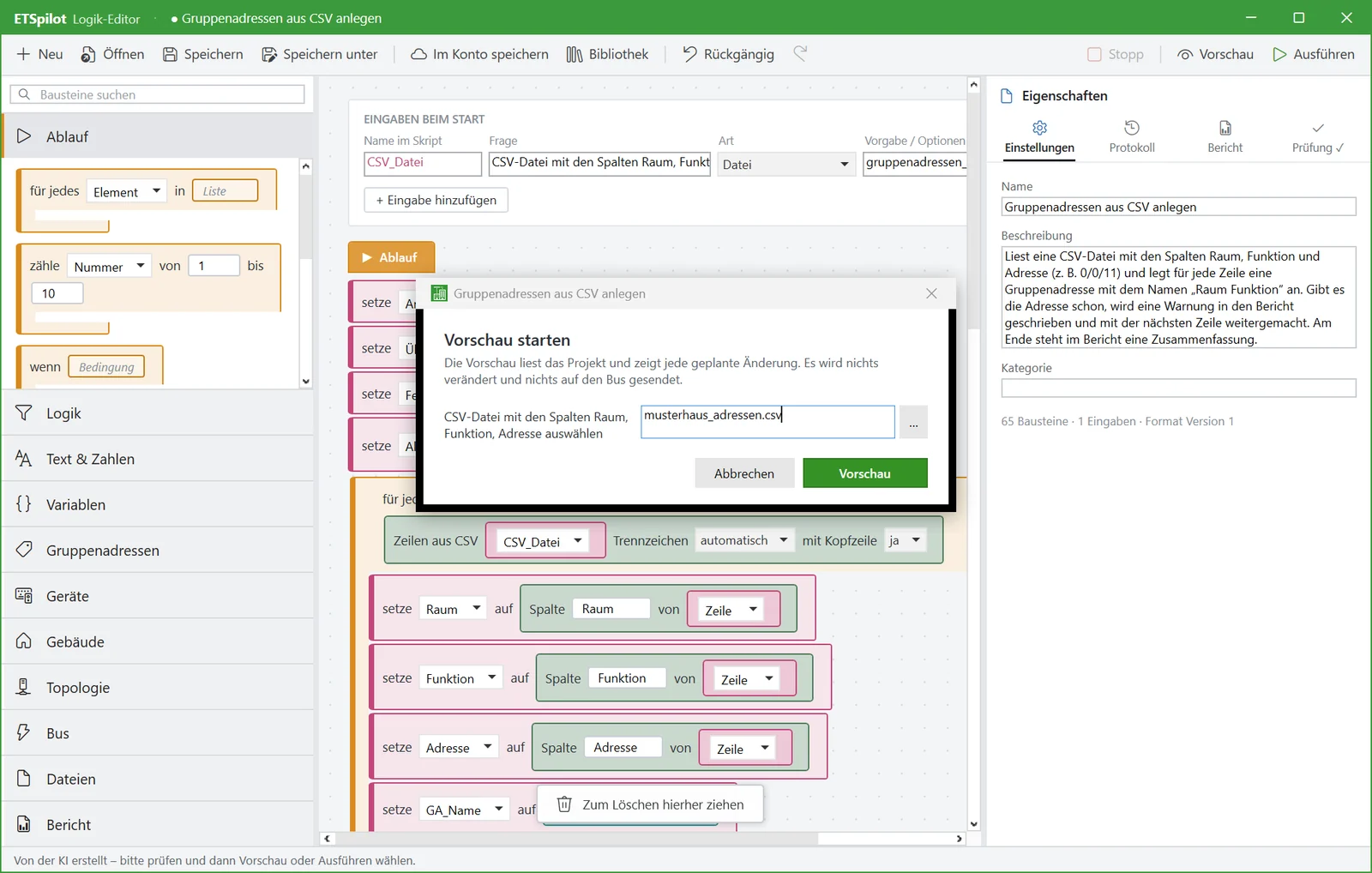
Ausführen: Eingaben wie Raum oder Datei werden beim Start abgefragt; vorher kann eine Projektsicherung entstehen.
Bericht: Ergebnisse, Warnungen und Fehler als Tabelle, exportierbar als CSV.
Abb. 7 – Eingaben beim Start eines Skripts
Skripte vom Assistenten
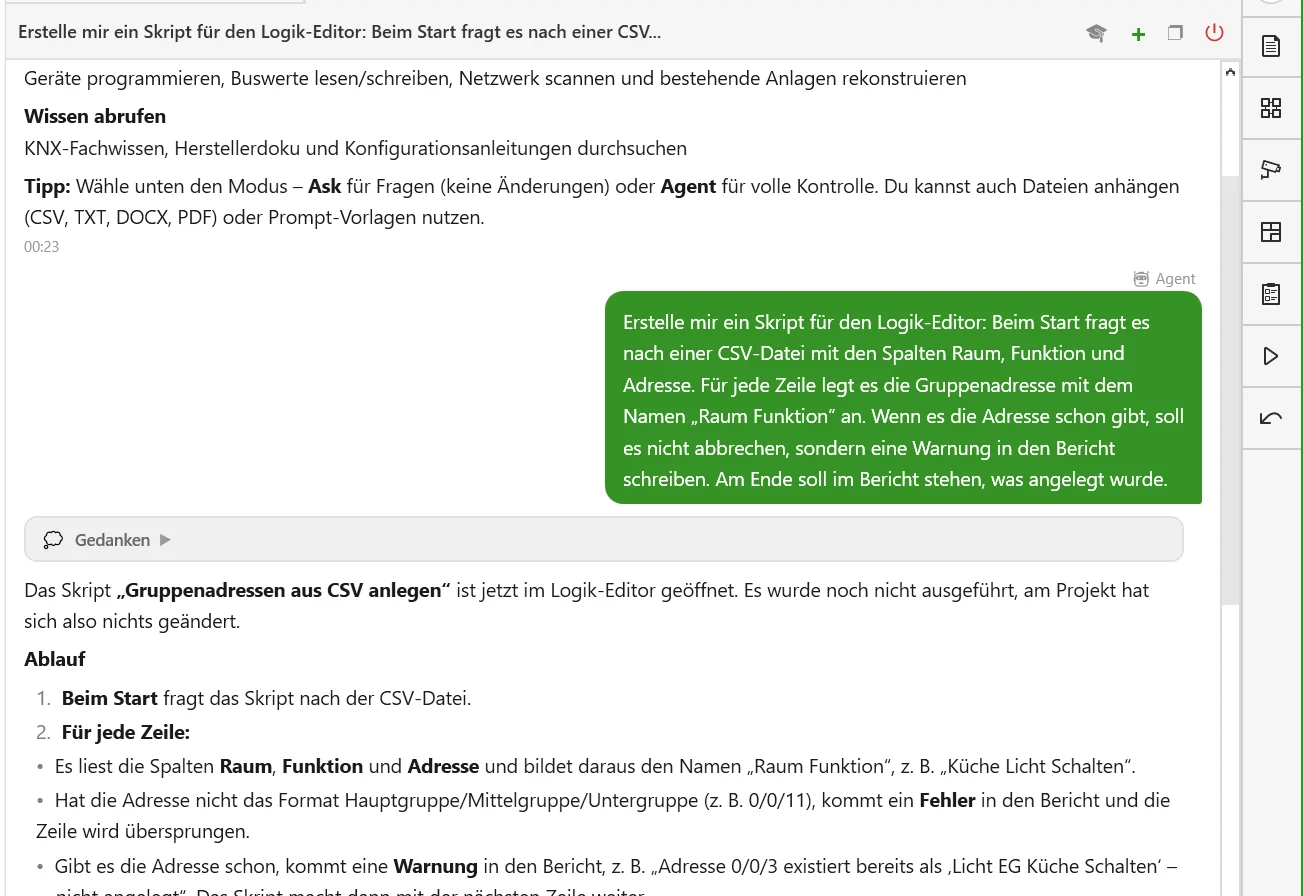
Beschreibe im Chat, was das Skript tun soll. Der Assistent entwirft es, prüft es automatisch per Vorschau an deinem Projekt und öffnet es zur Kontrolle im Editor.
Mach mir ein Skript, das alle Aktoren ohne Raum auflistet.
Skript mit Schleife über die Geräte und einer Berichtszeile je Treffer – geprüft und im Editor geöffnet.
Abb. 8 – Skriptvorschlag des Assistenten
Bibliothek und Vorlagen
Gute Skripte speicherst du in der Bibliothek oder im Konto und teilst sie mit dem Team. Mitgeliefert werden Vorlagen wie „Gruppenadressen nach Raum benennen“, „Adressen ohne Sender“, „Raumbuch importieren“, „Parameter vereinheitlichen“, „Geräte ohne Raum“ und „ETS-Gruppenadressen abgleichen“.
Variablen und Eingaben
Schleifen und Bausteine mit „als“ speichern ihr Ergebnis in einer Variablen. In Texten setzt du Werte mit Platzhaltern ein, etwa {ga.name} oder {Raum} Licht {i}. Eingaben, die beim Start abgefragt werden, stehen im Skript unter ihrem Namen zur Verfügung.
Dokumentation › Logik-Editor
Bausteine von A bis Z
Alle 76 Bausteine in elf Gruppen. Freie Felder () füllst du mit einem Wert oder einem weiteren Baustein. Bausteine mit dem Hinweis „ändert das Projekt“ erscheinen in der Vorschau als geplante Änderung; Bus-Bausteine werden in der Vorschau nicht ausgeführt.
Ablauf 8
Baustein
Beschreibung
für jedes in
Wiederholt die Bausteine darin für jedes Element einer Liste; die Variable enthält das aktuelle Element.
zähle von bis
Zählschleife von einem Start- bis zu einem Endwert, beide Grenzen eingeschlossen.
wenn
Führt die Bausteine darin aus, wenn die Bedingung zutrifft, sonst den optionalen Zweig „sonst“.
versuche (Fehlertext in )
Führt die Bausteine darin aus. Schlägt einer fehl, steht die Fehlermeldung in der Variablen, der Zweig „bei Fehler“ läuft und das Skript macht weiter.
weiter mit dem nächsten
Überspringt den Rest des aktuellen Schleifendurchlaufs.
Skript beenden
Beendet das Skript ohne Fehler.
warte Sekunden
Pausiert bis zu 600 Sekunden, z. B. zwischen Telegrammen.
Notiz:
Notiz im Skript, bewirkt nichts.
Logik 6
Baustein
Beschreibung
Vergleicht zwei Werte – als Zahl, wenn beide Seiten Zahlen sind, sonst als Text ohne Beachtung der Groß- und Kleinschreibung.
Prüft einen Text auf „enthält“, „beginnt mit“, „endet mit“, „ist gleich“ oder ein Muster (regulärer Ausdruck).
und
Trifft zu, wenn beide Bedingungen zutreffen.
oder
Trifft zu, wenn mindestens eine Bedingung zutrifft.
nicht
Kehrt eine Bedingung um.
ist leer
Trifft zu bei leerem Text, leerer Liste oder fehlendem Objekt.
Text & Zahlen 10
Baustein
Beschreibung
Text
Text mit Platzhaltern wie „{ga.room} Licht {i}“; {Variable} und {Variable.Eigenschaft} werden ersetzt.
verbinde
Hängt zwei Texte ohne Trennzeichen aneinander.
ersetze durch in
Ersetzt einen Textteil durch einen anderen.
ersetze Muster durch in
Ersetzt per Muster (regulärer Ausdruck); $1 verweist auf Gruppen im Muster.
finde Muster in
Liefert den ersten Treffer eines Musters (bzw. dessen erste Gruppe) oder leeren Text.
Teil von getrennt durch
Liefert einen Teil eines getrennten Textes; 1 = erster Teil, negative Zahlen zählen vom Ende.
als
Wandelt in Großbuchstaben, Kleinbuchstaben oder große Wortanfänge.
mit Stellen
Füllt eine Zahl mit führenden Nullen auf, z. B. 7 → „07“.
Rechnet mit zwei Zahlen: +, −, ×, ÷ oder Rest (mod).
Anzahl in
Anzahl der Elemente einer Liste oder Länge eines Textes.
Variablen 10
Baustein
Beschreibung
setze auf
Weist einer Variablen einen Wert zu.
erhöhe um
Erhöht eine Zahl in einer Variablen.
füge zu Liste hinzu
Fügt einen Wert zu einer Liste hinzu; die Liste entsteht beim ersten Mal.
Liest eine Variable oder eine Eingabe des Skripts.
von
Liest eine Eigenschaft eines Projektobjekts, z. B. Name, Adresse, Raum oder Flags. Listen wie Kommunikationsobjekte lassen sich in Schleifen nutzen.
erstes aus mit
Liefert das erste passende Element einer Liste – typisch zum Nachschlagen in einer CSV-Tabelle.
alle aus mit
Liefert alle passenden Elemente als neue Liste.
sortiert nach
Sortiert eine Liste: Zahlen numerisch, Adressen wie 1/2/10 nach ihren Teilen, sonst alphabetisch.
ohne Doppelte nach
Entfernt Doppelte und behält jeweils das erste Element.
Element von
Liefert ein Element nach seiner Position; 1 = erstes, −1 = letztes.
Gruppenadressen 14
Baustein
Beschreibung
Gruppenadressen in mit
Gruppenadressen des ganzen Projekts oder einer Haupt- bzw. Mittelgruppe, optional gefiltert nach Name oder Adresse.
alle Hauptgruppen
Alle Hauptgruppen des Projekts.
Mittelgruppen in
Alle Mittelgruppen einer Hauptgruppe.
Gruppenadresse
Eine Gruppenadresse über ihre Adresse (z. B. 1/2/3) oder ihren eindeutigen Namen.
benenne um in
Benennt eine Gruppenadresse um. ändert das Projekt
setze Beschreibung von auf
Setzt die Beschreibung einer Gruppenadresse. ändert das Projekt
setze Datenpunkttyp von auf
Setzt den Datenpunkttyp, z. B. 1.001 oder nur den Haupttyp 1. ändert das Projekt
erstelle Gruppenadresse in Nr. als
Legt eine Gruppenadresse in einer Mittelgruppe an – mit fester Nummer oder der nächsten freien. ändert das Projekt
erstelle Gruppe in Nr. als
Legt eine Hauptgruppe oder eine Mittelgruppe in einer Hauptgruppe an. ändert das Projekt
benenne Gruppe um in
Benennt eine Haupt- oder Mittelgruppe um. ändert das Projekt
verschiebe nach Nr.
Verschiebt eine Gruppenadresse in eine andere Mittelgruppe. ändert das Projekt
lösche
Löscht eine Gruppenadresse. ändert das Projekt
verknüpfe mit sendend
Verknüpft eine Gruppenadresse mit einem Kommunikationsobjekt, wahlweise als sendende Adresse. ändert das Projekt
trenne von
Löst die Verknüpfung zwischen Gruppenadresse und Kommunikationsobjekt. ändert das Projekt
Geräte 10
Baustein
Beschreibung
Geräte in mit
Geräte einer Linie, eines Bereichs oder Raums, optional gefiltert nach Name, Bestellnummer, Produkt oder Hersteller.
Gerät
Ein Gerät über seine physikalische Adresse (z. B. 1.1.5) oder seinen eindeutigen Namen.
Kommunikationsobjekte von mit
Die aktiven Kommunikationsobjekte eines Geräts, optional gefiltert nach Nummer, Name oder Funktion.
benenne Gerät um in
Benennt ein Gerät um. ändert das Projekt
setze Beschreibung von auf
Setzt die Beschreibung eines Geräts. ändert das Projekt
ordne dem Raum zu
Ordnet ein Gerät einem Raum zu. ändert das Projekt
setze Parameter von auf in Kanal alle Kanäle
Setzt einen Parameter für einen Kanal oder alle Kanäle. Name und Wert wie in der ETS; der Wert wird gegen den zulässigen Bereich geprüft. ändert das Projekt
Parameter von in Kanal
Liest den aktuellen Wert eines Parameters, wie die ETS ihn anzeigt.
setze Flags von : Kommunikation Lesen Schreiben Übertragen Aktualisieren Lesen bei Init
Setzt die Flags eines Kommunikationsobjekts (Kommunikation, Lesen, Schreiben, Übertragen, Aktualisieren, Lesen bei Init) einzeln auf ein, aus oder unverändert. ändert das Projekt
setze physikalische Adresse von auf
Setzt die physikalische Adresse eines Geräts; danach muss es programmiert werden. ändert das Projekt
Gebäude 5
Baustein
Beschreibung
in mit
Gebäudeteile wie Etagen oder Räume, optional unterhalb eines Gebäudeteils und gefiltert.
Gebäudeteil
Ein Gebäudeteil über seinen Pfad (z. B. Haus/EG/Küche) oder seinen eindeutigen Namen.
erstelle in als
Legt einen Gebäudeteil an, etwa Gebäude, Etage oder Raum. ändert das Projekt
benenne um in
Benennt einen Gebäudeteil um. ändert das Projekt
lösche Gebäudeteil
Löscht einen Gebäudeteil mit allem darunter; die Geräte bleiben im Projekt. ändert das Projekt
Topologie 2
Baustein
Beschreibung
alle Bereiche
Alle Bereiche der Topologie.
Linien in
Alle Linien oder die Linien eines Bereichs.
Bus 4
Baustein
Beschreibung
sende an
Sendet einen Wert auf eine Gruppenadresse: 0/1, ein/aus, eine Zahl oder Hex-Bytes. Bus
lies als
Fragt eine Gruppenadresse ab und wartet bis zu 3 Sekunden auf die Antwort. Bus
programmiere
Startet die Programmierung eines Geräts in der ETS. Bus
starte neu
Startet ein Gerät neu. Bus
Dateien 5
Baustein
Beschreibung
Zeilen aus CSV Trennzeichen mit Kopfzeile
Liest eine CSV-Datei als Liste von Zeilen; Trennzeichen und Kodierung werden erkannt.
Spalte von
Liest eine Spalte einer Zeile über ihren Namen oder ihre Nummer.
schreibe Zeile in CSV Trennzeichen an bestehende Datei anhängen
Schreibt eine Zeile in eine CSV-Datei – neu oder angehängt.
importiere Gruppenadressen aus ETS-CSV vorhandene aktualisieren
Importiert Gruppenadressen aus dem CSV-Export der ETS (3/1 und 1/1) und legt fehlende Gruppen an. ändert das Projekt
exportiere Gruppenadressen als ETS-CSV
Exportiert alle Gruppenadressen im CSV-Format der ETS.
Bericht 2
Baustein
Beschreibung
melde zu
Fügt der Ergebnistabelle eine Zeile als Hinweis, Warnung oder Fehler hinzu.
schreibe ins Protokoll
Schreibt einen Text ins Protokoll.
Dokumentation › Logik-Editor
CSV und ETS-Import
Excel-Listen, Raumbücher und ETS-Exporte verarbeitest du über CSV-Dateien.
CSV lesen
„Zeilen aus CSV“ liefert eine Liste von Zeilen, die du mit „für jedes“ durchläufst. Eine Spalte liest du mit „Spalte … von …“ oder als Platzhalter {zeile.Spaltenname}. Trennzeichen (Semikolon, Komma, Tabulator) und Kodierung (UTF-8 oder ANSI) erkennt der Editor selbst. Ohne Kopfzeile heißen die Spalten 1, 2, 3 …
Zum Nachschlagen – etwa alte Adresse → neuer Name – liest du die Tabelle einmal ein und suchst mit „erstes aus … mit …“ den passenden Eintrag.
CSV schreiben
„Schreibe Zeile in CSV“ legt die Datei beim ersten Schreiben eines Laufs neu an, weitere Zeilen werden angehängt. Schreibe bei Bedarf zuerst eine Kopfzeile. Die Vorschau schreibt keine Dateien.
Gruppenadressen im ETS-Format
Import aus dem CSV-Export der ETS in den Formaten 3/1 und 1/1: Fehlende Haupt- und Mittelgruppen und Adressen entstehen mit Nummer, Name, Beschreibung und Datenpunkttyp. Vorhandene werden nur aktualisiert, wenn du das ausdrücklich einschaltest.
Export aller Gruppenadressen im Format 3/1 – importierbar in die ETS und andere Werkzeuge.
Welche Dateien ein Skript sieht
Skripte greifen nur auf Dateien zu, die du beim Start auswählst. Ohne Auswahl haben sie nur Zugriff auf den Ordner „Dokumente\ETSpilot“.
Dokumentation › Logik-Editor
Vorschau und Fehlerbehandlung
Vorschau
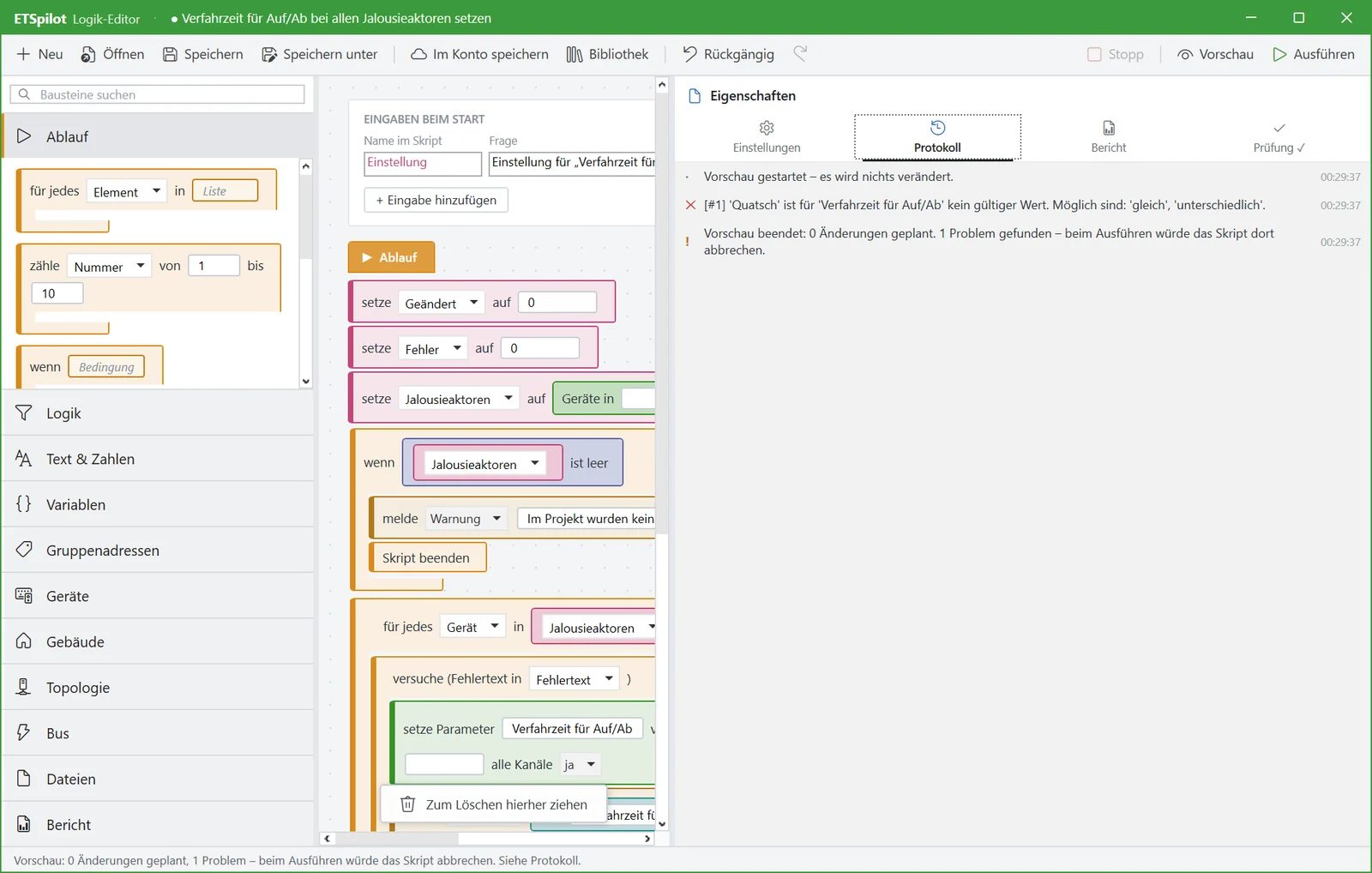
Die Vorschau läuft gegen das echte Projekt, ohne es zu verändern. Sie listet jede geplante Änderung im Protokoll, prüft Parameterwerte, Kanäle und die Regeln der Gebäudestruktur und meldet alles, woran die Ausführung scheitern würde – mit verständlicher Meldung und den zulässigen Werten.
Abb. 9 – Ein Problem, das die Vorschau vor dem Ausführen findet
Fehler abfangen
Mit „versuche … bei Fehler …“ fängt ein Skript Fehler einzelner Schritte ab: Der Rest des Blocks wird übersprungen, die Fehlermeldung steht in einer Variablen, der Zweig „bei Fehler“ läuft und das Skript macht weiter. Typisch ist der Baustein innerhalb einer Schleife, damit eine fehlerhafte Zeile nicht den ganzen Import stoppt.
für jedes zeile in Zeilen aus CSV · versuche … · bei Fehler: melde Fehler {fehler} zu {zeile}
Alle gültigen Zeilen werden übernommen; die fehlerhaften stehen mit Grund im Bericht.
Bericht
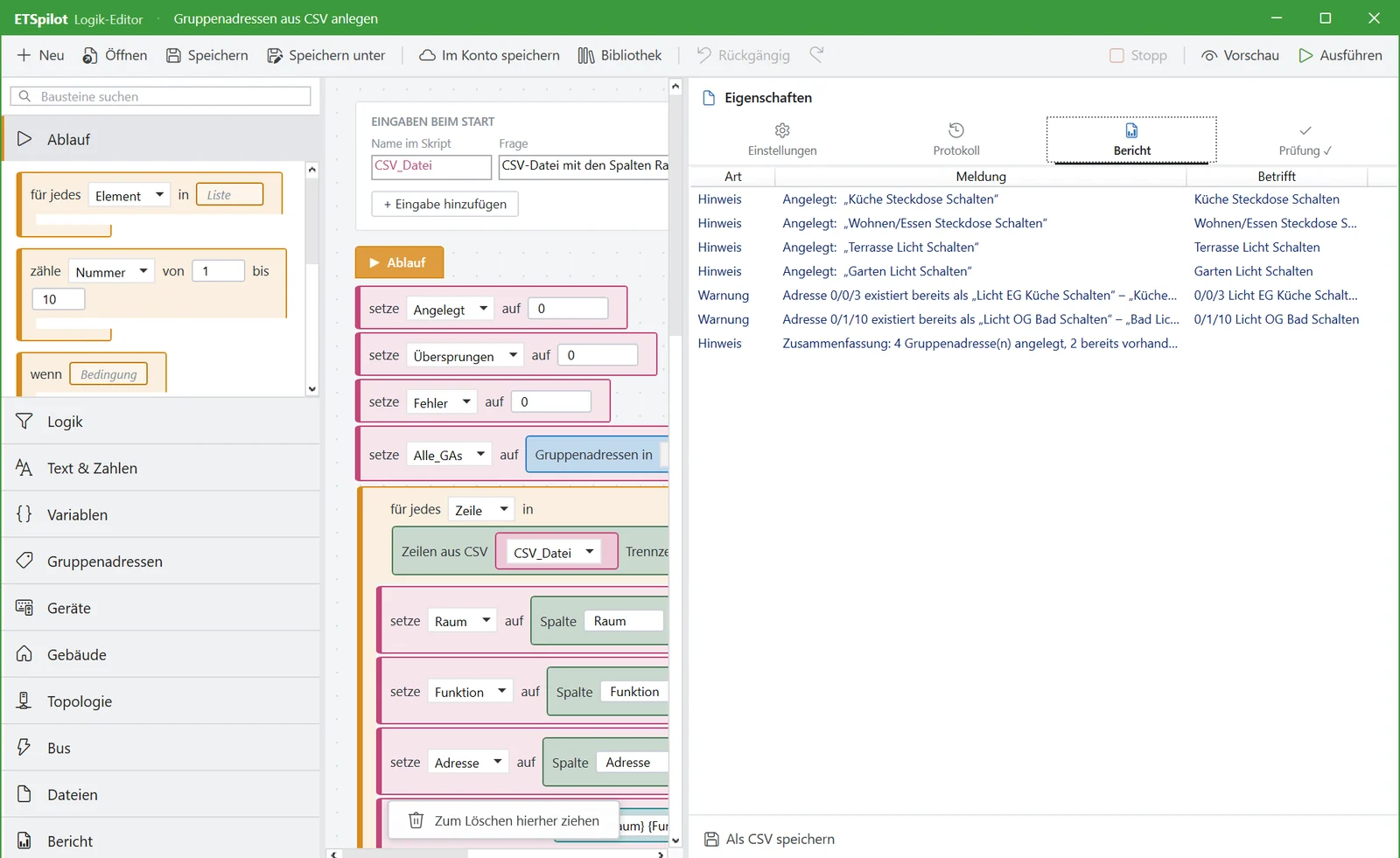
„melde“ schreibt Hinweise, Warnungen und Fehler in die Ergebnistabelle, die du als CSV exportierst – für Kunde oder Team. Am Ende siehst du genau, welche Zeilen nachgearbeitet werden müssen.
Abb. 10 – Bericht nach dem Ausführen
Dokumentation › Sammlungen
Versionshinweise
ETSpilot ist als Public Beta verfügbar. Der Funktionsumfang ist produktiv nutzbar; einzelne Funktionen können sich noch ändern.
Version 2.1.7.0
Logik-Editor: grafische Skripte aus 76 Bausteinen mit Vorschau, Fehlerbehandlung, CSV- und ETS-Import und Bericht.
Rekonstruktion von Bestandsanlagen: Geräte vom Bus übernehmen – mit Gruppenadressen, Parametern und Flags, rein lesend.
Trainierte Herstellerprodukte: Parameter und Anleitungen ausgewählter Produkte, zunächst WAREMA.
Gruppenadressen: feste Nummern beim Anlegen, Datenpunkttypen, eindeutiges Verknüpfen auch bei Kanalobjekten.
Chat: bessere Lesbarkeit und ausführlichere Freigaben bei Parameteränderungen.
Seit Version 2.0.1.0
Projektordner für Planungsunterlagen, projektspezifische Anweisungen und Datensperren.
Fotos an den Assistenten senden, Spracheingabe unter Windows und der Begrüßungsassistent.
Automatische Projektsicherung, Azure als KI-Anbieter und die Smartphone-App für iOS und Android.
Auskunft, Export und Löschung der eigenen Daten im Portal.
Systemvoraussetzungen
ETS 6 unter Windows, Internetverbindung und ein eigener API-Schlüssel von Anthropic, OpenAI oder Azure.
Prompt-Galerie
Erprobte Aufgaben – mit Ergebnis
Welche Gruppenadressen haben keinen Sender?
Liste mit Adresse, Name, Raum und verknüpften Empfängern – exportierbar als CSV.
Stell bei allen Jalousieaktoren die Fahrzeit auf 60 Sekunden.
Änderungsliste je Gerät und Kanal zur Freigabe, Wert gegen den zulässigen Bereich geprüft.
Mach mir ein Skript, das Gruppenadressen aus unserer Excel-Vorlage importiert.
Skript im Logik-Editor, automatisch per Vorschau geprüft, für jedes Projekt wiederverwendbar.